Android」カテゴリーアーカイブ

Android

Android 9.0 と Bluetooth Keyboard による日本語入力

Termux や SSH Terminal では外付けの Bluetooth Keyboard を使うと快適なのですが、Android 上の日本語入力はなかなか思い通りにならないことがあります。OS Version や端末、キーボードソフトウエアによってキー操作や挙動が異なっています。また Terminal 上で On/Off できるかどうかもソフトによって差があります。

例えば Android 9.0 Pie では下記の操作が有効になっています。

(1) [Win] + [SPACE] キーボードの切り替え (Gboard←→ATOK 等)
(2) [SHIFT] + [SPACE] 他 Gboard/Google 日本語入力の 日本語 On/Off
(3) [Ctrl] + [SPACE] 物理キーボードレイアウトの切り替え (QWERTY←→Dvorak等)

(1) キーボード切り替え (Win + SPACE)

複数のキーボードソフトを入れているとそれらを順番に切り替えます。例えば Google 日本語入力 と ATOK を両方有効にしているなら [Win] + [SPACE] で交互に切り替わります。

(2) 日本語入力切り替え

日本語入力切り替え操作はキーボードソフトウエアによって異なります。

ハードウエアキーボード利用時の日本語入力切り替えキーまとめ

Keyboard Software [半全]以外の On/Off キー [半全] ALT+[半全] Term
Gboard (+日本語) [SHIFT] + [SPACE] Y
Google 日本語入力 [SHIFT] + [SPACE] Y
ATOK for Android [ALT] + [SPACE] / [変換] Y Y Y
FSKAREN for Android 無し Y Y
Wnn Keyboard Lab [SHIFT] + [SPACE] Y Y

[半全] = [半角/全角] キーで切り替えられるかどうか
ALT+[半全] = [ALT] + [半角/全角] キーで切り替えられるかどうか
Term = Termux/ConnectBot 上で日本語 On/Off できるかどうか (変換中文字表示なし)

ATOK は複数の操作ができますがどれも同じ機能です。ATOK は [変換] キーが使えます。FSKAREN / Wnn は英数時に直接入力と変換入力切り替えの使い分けができます。ただし FSKAREN と Wnn は操作が逆でした。

Keyboard Software On/Off (直接入力) 英数/日本語 (変換入力)
Gboard (+日本語) [SHIFT]+[SPACE] / [半全]
Google 日本語入力 [SHIFT]+[SPACE] / [半全]
ATOK for Android [ALT]+[SPACE] / [半全] / [ALT]+[半全] / [変換]
FSKAREN for Android [ALT]+[半全] [半全]
Wnn Keyboard Lab [半全] [SHIFT]+[SPACE] / [ALT]+[半全]

(3) 物理キーボードレイアウト切り替え (Ctrl + SPACE)

これは Android 9.0 から追加された操作で Android 8.1 以前にはありません。以降は Essential Phone、Android 9.0 での画面です。

Bluetooth または USB Keyboard をつないだ状態で設定を開きます。「システム」→「言語と入力」→「物理キーボード」を開くとキーボードの名前が表示されているので選択
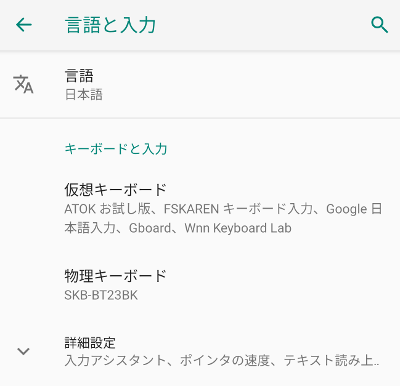
AndroidKeyboard

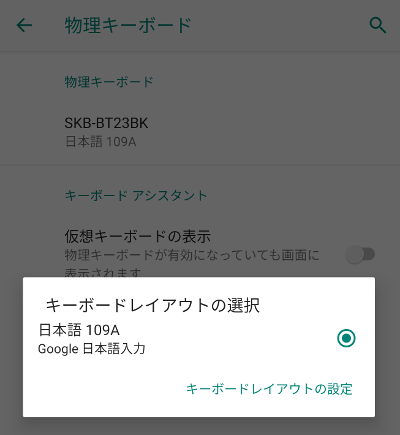
「キーボードレイアウトの選択」画面がでます。

AndroidKeyboard

右下の「キーボードレイアウトの選択」を選ぶと複数のレイアウトを選択できます。
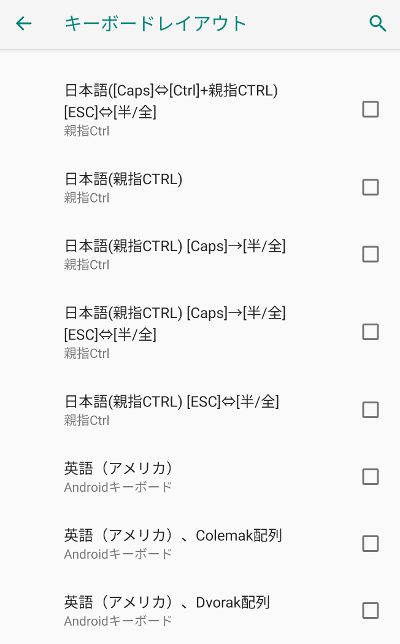
AndroidKeyboard

複数のレイアウトにチェックをれて戻ると下記の通り。この画面でようやく Ctrl+スペース の操作が割り当てられていることがわかります。
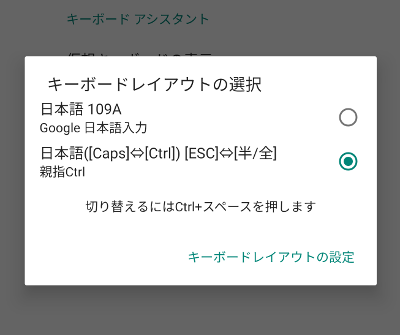
AndroidKeyboard

おそらく QWERTY と Dvorak のように、キーボードレイアウト自体をいつでも切り替えられるように設けられた機能だと思われます。

ただし弊害があります。この機能が原因で Android 9.0 では Terminal アプリケーションで [Ctrl] + [SPACE] の操作ができなくなっているのだと思われます。例えば Termux や SSH Terminal 、UserLAnd や VNC 上で [Ctrl] + [SPACE] を使おうとしても、入力できずにレイアウトが切り替わってしまいます。

[Ctrl]+[SPACE] で日本語切り替えしたい場合や、Emacs のマーク操作で困ります。Android 8.1 以前は問題なく [Ctrl]+[SPACE] が使えました。

● Termux で日本語入力を行う

Termux 上で Android 上の日本語変換を使う場合は、切り替え操作が思うようにできないだけでなく変換途中の文字列が表示されない問題もあります。なので、いっそ Android 側の日本語入力機能を諦めてしまうのも一つの手です。

UserLAnd のおかげで Android 内に簡単に Linux Distribution をインストールできるようになりました。つまり UserLAnd を GUI&日本語入力対応の SSH Terminal として利用します。

Termux 上で予め sshd を立ち上げてから UserLAnd 上で ssh localhost -p 8022 で接続します。これで Termux 上で uim-mozc や fcitx-mozc を使った日本語入力↓ができます。
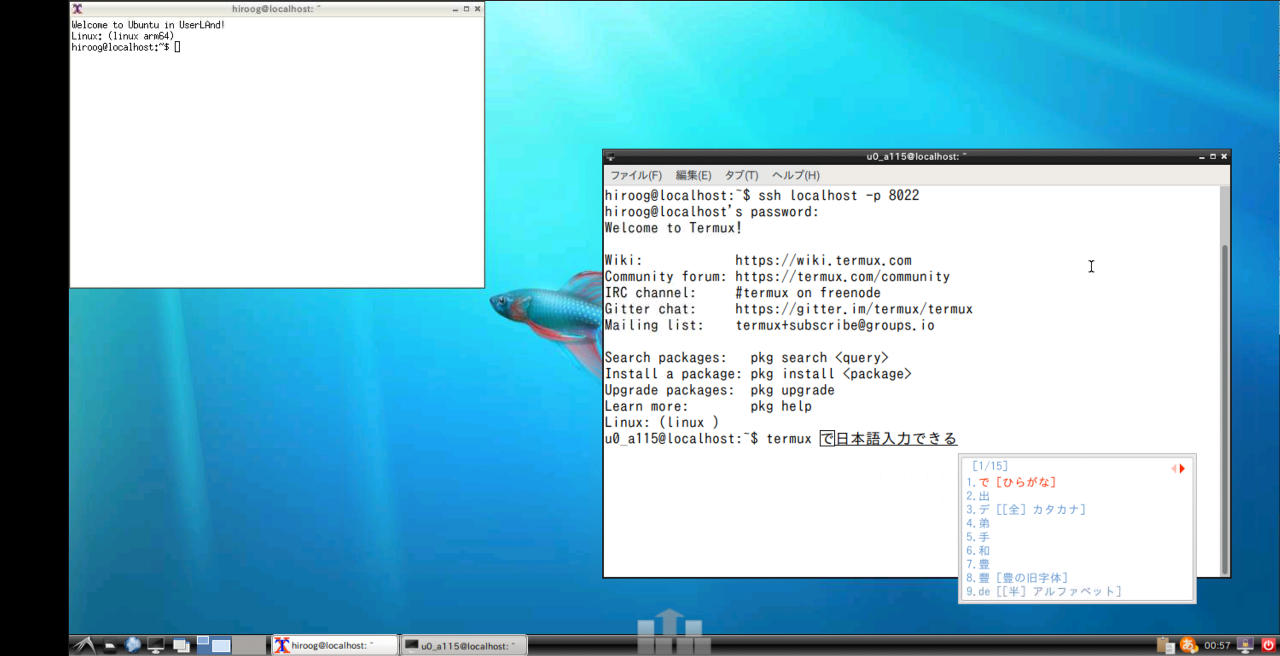
UserLAnd_Termux

ただし Android 9.0 の場合は Ctrl+SPACE が使えない問題は相変わらず残ります。

UserLAnd 使うなら、そもそも Termux は必要ないのではないかと思うかもしれませんが、詳しくは次回に続きます。
続き: Android Termux で日本語入力を行う / UserLAnd との併用

関連ページ
Android の上の開発環境: UserLAnd
Android の上の開発環境: Termux

関連エントリ
Android で動く Linux 環境 UserLAnd が XServer XSDL に対応
Oculus Go を文章書き&開発マシンにする
UserLAnd とブラウザ
Android 上の開発環境と UserLAnd
OS の中の Linux (WSL/Chrome OS/Android UserLAnd)
ARM CPU 上の開発環境とコンパイル時間の比較 (2) Pixel 3/UserLAnd
Snapdragon 835 と 845 のコンパイル時間の比較&浮動小数点演算能力

Snapdragon 835 (MSM8998) のデータを追加しました。コンパイル時間と VFP Benchmark の結果を載せています。ついでに Oculus Go でもコンパイル時間を調べてみました。(前回1) (前回2)

●コンパイル時間の比較 (Termux+clang)

Smartphone SoC RAM Thread Time 速度比
Pixel 3 Snapdragon 845 4GB 8/8 32 4.2x
Essential Phone Snapdragon 835 4GB 8/8 38 3.6x
Galaxy S6 Edge Exynos 7420 3GB 8/8 77 1.8x
ZenFone AR Snapdragon 821 8GB 4/4 111 1.2x
Nexus 5X Snapdragon 808 2GB 6/6 135 1.0x
Oculus Go Snapdragon 821 3GB 4/4 275 0.5x

・Time (秒) が小さい方が高速。

●浮動小数点演算能力ピーク値 (VFPBenchmark)

Smartphone SoC RAM Thread big/L GFLOPS
Pixel 3 Snapdragon 845 4GB 8/8 84/55 139.3
Essential Phone Snapdragon 835 4GB 8/8 75/59 134.5
Galaxy S6 Edge Exynos 7420 3GB 8/8 56/47 102.6
Nexus 5X Snapdragon 808 2GB 6/6 29/45 74.0
ZenFone AR Snapdragon 821 8GB 4/4 37/25 62.7

・GFLOPS が大きい方が高速。

演算ユニットの数が同じなので浮動小数点演算ピーク値はクロック数に比例した結果となっています。特に Total 値では 835 と 845 の差が少なくほぼ同じくらいの数値です。

それと比べるとコンパイル時間の方には若干差が付きました。CPU 自体も 2 命令 decode の Out-of-order から 3 命令 decode Out-of-order に増えていますので、Snapdragon 845 は big core のクロック差だけでなく IPC も向上しています。ベースとなった CPU core は ARM によると 20% 以上速いとのこと。UserLAnd + Termux を使っていても VNC 経由なのに十分満足できるもので、過去に使った Nexus 7 (2012) や Nexus 5 の Linux とは別物です。

Oculus Go で動く UserLAnd や Termux はどこでも大画面で作業場が作れるので魅力的なのですが、ビルドは残念ながら低速です。同じ Snapdragon 821 の Zenfone AR と比べても 2.5 倍時間がかかりました。使用したのは Oculus TV + Termux です。VR 空間の描画にパフォーマンスが取られているのだと思われます。VR 描画は両眼分必要で、また処理落ちは酔いにつながるため VR 描画が優先されます。

●スマートフォン以外のデバイスを含めたコンパイル時間の比較

他のデバイスとの比較表も更新しました。835 も十分速いです。ただし条件が一定ではないので参考程度にお願いします。特に Windows 10 PC は仮想環境を使っています。

Device SoC/CPU RAM Thread Time
Desktop W10+VMware Ryzen 7 1800X 16GB 16/8 24
Desktop W10+WSL Ryzen 7 1800X 32GB 16/8 26
Desktop W10+VMware Core i7-6700K 16GB 8/4 29
Pixel 3 Snapdragon 845 4GB 8/8 32
Desktop W10+VMware Core i7-4790K 8GB 8/4 35
Essential Phone Snapdragon 835 4GB 8/8 38
Desktop W10+VMware Core i7-4770 8GB 8/4 39
MacMini 2012 Core i7-3615QM 16GB 8/4 43
Galaxy S6 Edge Exynos 7420 3GB 8/8 77
Desktop Linux A10-7870K 8GB 4/2 82
Chromebook C101PA RK3399 4GB 6/6 87
MacBook Pro 2013 Core i5-3210M 8GB 4/2 97
Desktop Linux Celeron J1900 8GB 4/4 108
ZenFone AR Snapdragon 821 8GB 4/4 111
Nexus 5X Snapdragon 808 2GB 6/6 135
Tegra Note 7 Tegra 4 1GB 4/4 148
Note W10+WSL Atom x7-Z8700 4GB 4/4 200
Chromebook C720 Celeron 2955U 4GB 2/2 222
Nexus 9 Tegra K1 2GB 2/2 272
Nexus 7 2013 Snapdragon S4 Pro 2GB 4/4 275
Oculus Go Snapdragon 821 3GB 4/4 275
MeMO Pad 7 ME176C Atom Z3745 1GB 4/4 312

・Time (秒) が小さい方が高速。

関連ページ
VFP Benchmark Log 計測結果まとめ

関連エントリ
Snapdragon 845 の浮動小数点演算速度
ARM CPU 上の開発環境とコンパイル時間の比較 (2) Pixel 3/UserLAnd
ARM CPU 上の開発環境とコンパイル時間の比較
AMD CPU Ryzen とコンパイル時間の比較 (2)
AMD CPU Ryzen とコンパイル時間の比較
ARM CPU の浮動小数点演算能力まとめ
HTC 10 Snapdragon 820 Kyro の浮動小数点演算能力
iPhone SE, Apple A9 の浮動小数点演算速度
Raspberry Pi 3 の速度比較, Cortex-A53 の速度
ARM Cortex-A53 の浮動小数点演算速度とコンパイル時間の比較
2955U vs N3150/J1900/Athlon5350 (コンパイル時間の比較)
iPod touch 6 の浮動小数点演算速度は Core 2 Duo ライン超え
Raspberry Pi 2 で速くなったコンパイル時間の比較
iPad Air 2 (Apple A8X) の浮動小数点演算能力
BayTrail vs Kabini (Celeron J1900 vs Athlon 5350)
コンパイル時間の比較 BayTrail
Atom vs Core i7

Android で動く Linux 環境 UserLAnd が XServer XSDL に対応

root 無しで簡単に Linux を起動できる UserLAndXSDL (X11 Server) との連携に対応しました。SSH, VNC 同様メニューから選べるようになったので試してみました。スマートフォンは ZenFone AR (ZS571KL) Android 7.0 を使っています。

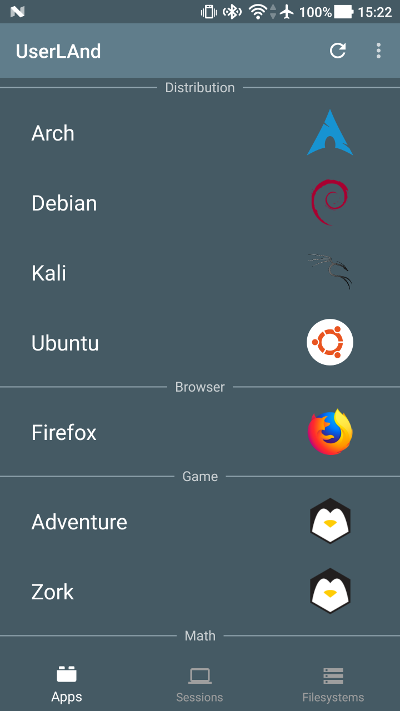
Google Play ストアから UserLAnd をインストール。起動すると Linux Distribution を選択できます。今回の手順は Debian を選択しています。

UserLAnd

Distribution を選択すると共有ストレージへのパーミッションを求めてきますが、これは /sdcard をマウントするため。

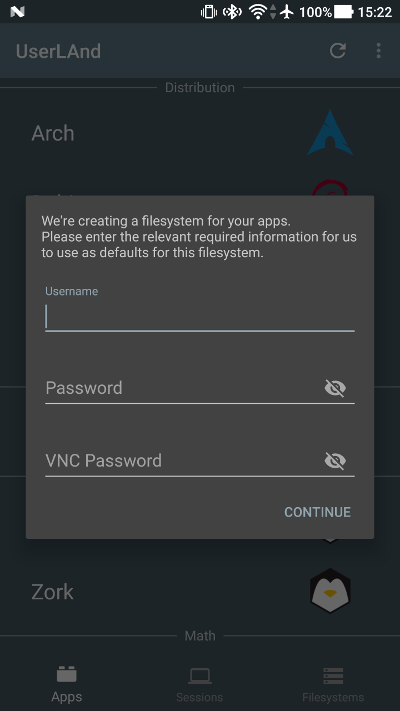
ユーザー名とパスワードの設定をします。

UserLAnd

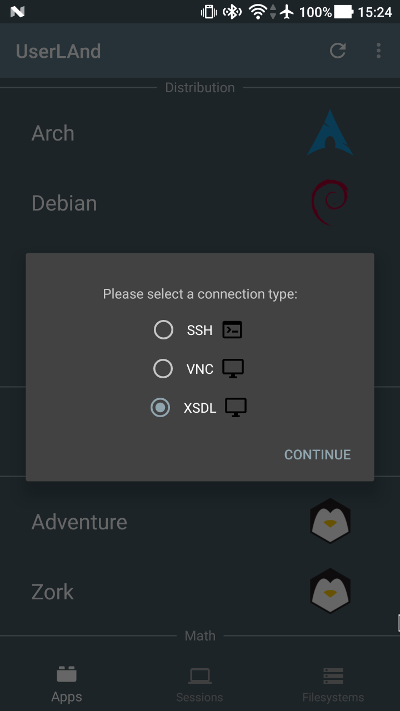
新しく XSDL が選択できるようになっています。

UserLAnd

XServer XSDL をインストールしていない場合はここで Play Store に飛びます。先にインストールしておいた方が良いかもしれません。Bluetooth Keyboard と Bluetooth Mouse も先にペアリングしておくことをお勧めします。

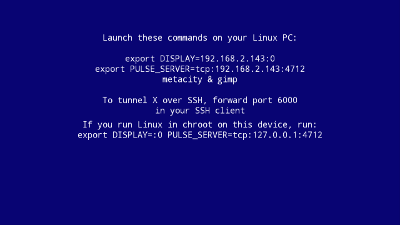
インストールしたらもう一度 UserLAnd から Debian を選択。XSDL が起動し、一瞬切り替わったあと↓この画面で止まったように見えますがそのまま待ってください。

XSDL

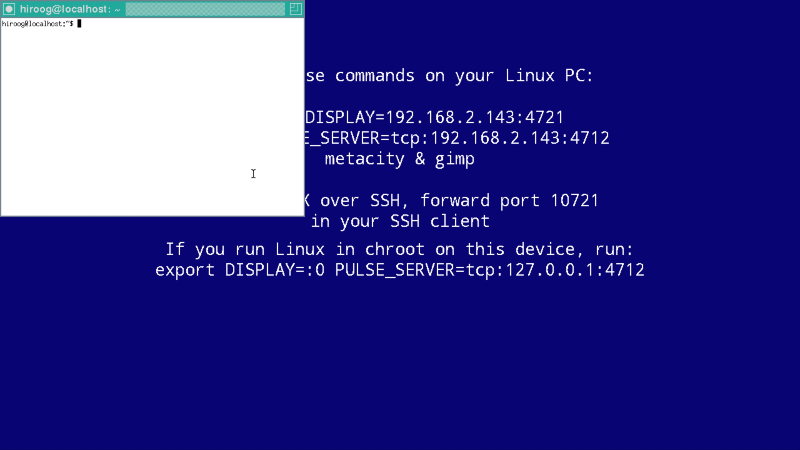
暫く待つと起動が終わり、左上に小さいターミナルウィンドウが出ます。止まったように見えたのは背景画像が残ってしまっているため。

XSDL

xterm のウィンドウが小さいのは Native 解像度 (上の例は 2560×1440) で起動しているからです。

● XSDL の解像度変更方法

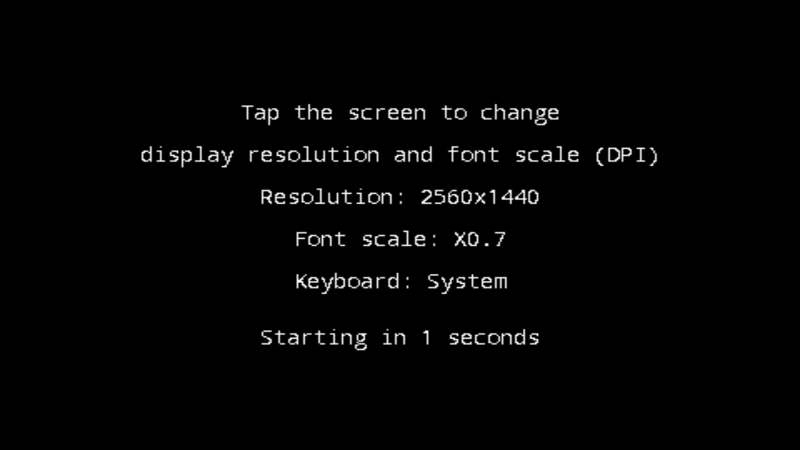
解像度の変更は XSDL 起動時の下記の画面で、カウントダウン中に画面をタップします。

null

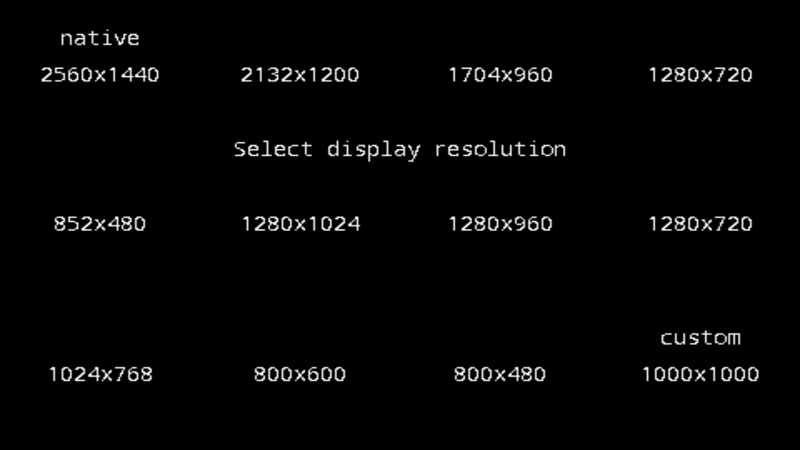
↓選択画面になるので 1280×720 あたりを選択。

null

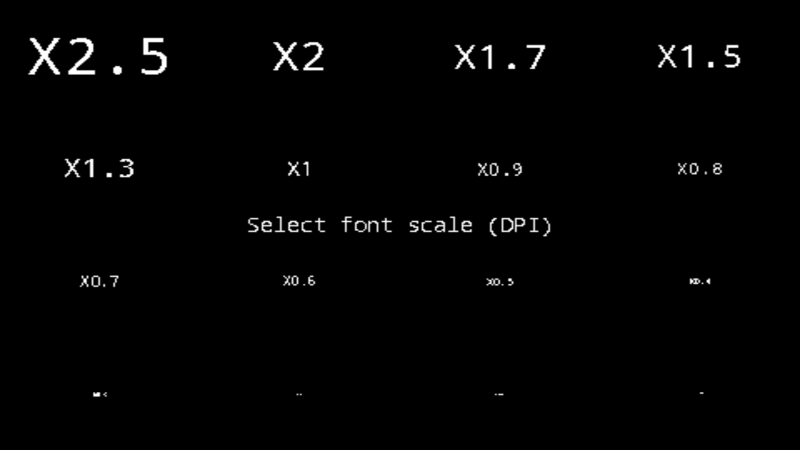
↓次にフォントスケールの選択。潰れて読めないけど X0.7~X0.4 あたりを選択。いろいろ試して見やすいように調整してください。

null

↓ウィンドウが大きくなりました。

null

● lxde を使う方法

UserLAnd から起動すると twm + xterm の最小限で立ち上がります。Desktop を使うには Script の書き換えが必要でした。

Desktop lxde の install 手順

一旦 SSH でログインしておきます。(Distribution 名長押し→ App Stop → App Info)

$ sudo apt update
$ sudo apt upgrade
$ sudo apt install lxde

下記のファイルを編集します。

/support/startXSDLServer.sh

元の内容

#! /bin/bash

if [[ -z "${DISPLAY}" ]]; then
  DISPLAY=:4721
fi

if [[ -z "${PULSE_SERVER}" ]]; then
  PULSE_SERVER=localhost:4721
fi

if [[ -z "${INITIAL_USERNAME}" ]]; then
  INITIAL_USERNAME="user"
fi

until env DISPLAY=:4721 ; do sleep 1 ; done

nohup twm & echo $! > /tmp/xsdl.pidfile

while [ ! -f /tmp/xsdl.pidfile ]
do
  sleep 1
done

su $INITIAL_USERNAME -c 'xterm -geometry 80x24+0+0 -e /bin/bash --login &'

下記のように書き換える

#! /bin/bash

if [[ -z "${DISPLAY}" ]]; then
  DISPLAY=:4721
fi

if [[ -z "${PULSE_SERVER}" ]]; then
  PULSE_SERVER=localhost:4721
fi

if [[ -z "${INITIAL_USERNAME}" ]]; then
  INITIAL_USERNAME="user"
fi

until env DISPLAY=:4721 ; do sleep 1 ; done

# ここから下を改変
sleep 20

su $INITIAL_USERNAME -c 'startlxde &'
su $INITIAL_USERNAME -c 'xterm -geometry 80x24+0+0 -e /bin/bash --login &'

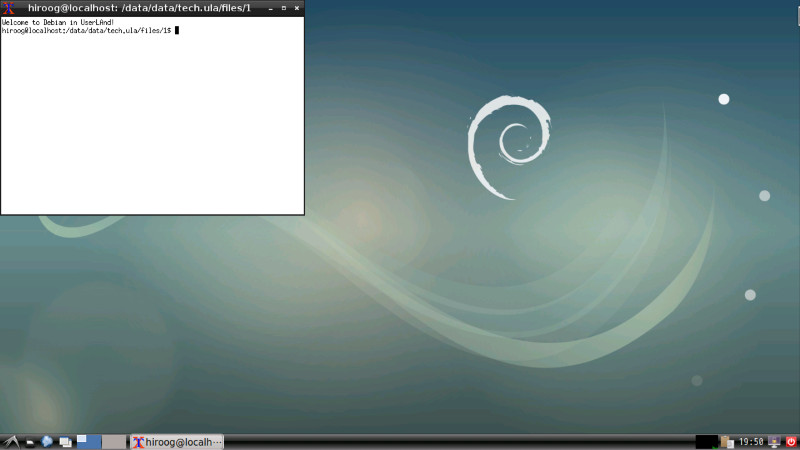
sleep の部分は適当に調節してください。これで XSDL に切り替えて起動すると、しばらく待ったあとに青い画面から下記のような desktop 画面になります。起動は気長に待ってください。

null

日本語化等の情報はこちらを参照してください。

Hyperでんち: UserLAnd

●いくつかの問題点

・XSDL が Android 9 で動かない。
・lxde 起動には script 書き換えが必要
・Android で物理キーボードのレイアウトに日本語配列を選択していると一部のキーが入力できない

Android 9 Pie では XSDL が restart を繰り返してしまい起動しないので、UserLAnd 上でも選択できないようになっています。

関連ページ
Android の上の開発環境: UserLAnd

関連エントリ
Oculus Go を文章書き&開発マシンにする
UserLAnd とブラウザ
Android 上の開発環境と UserLAnd
OS の中の Linux (WSL/Chrome OS/Android UserLAnd)
ARM CPU 上の開発環境とコンパイル時間の比較 (2) Pixel 3/UserLAnd
UserLAnd とブラウザ

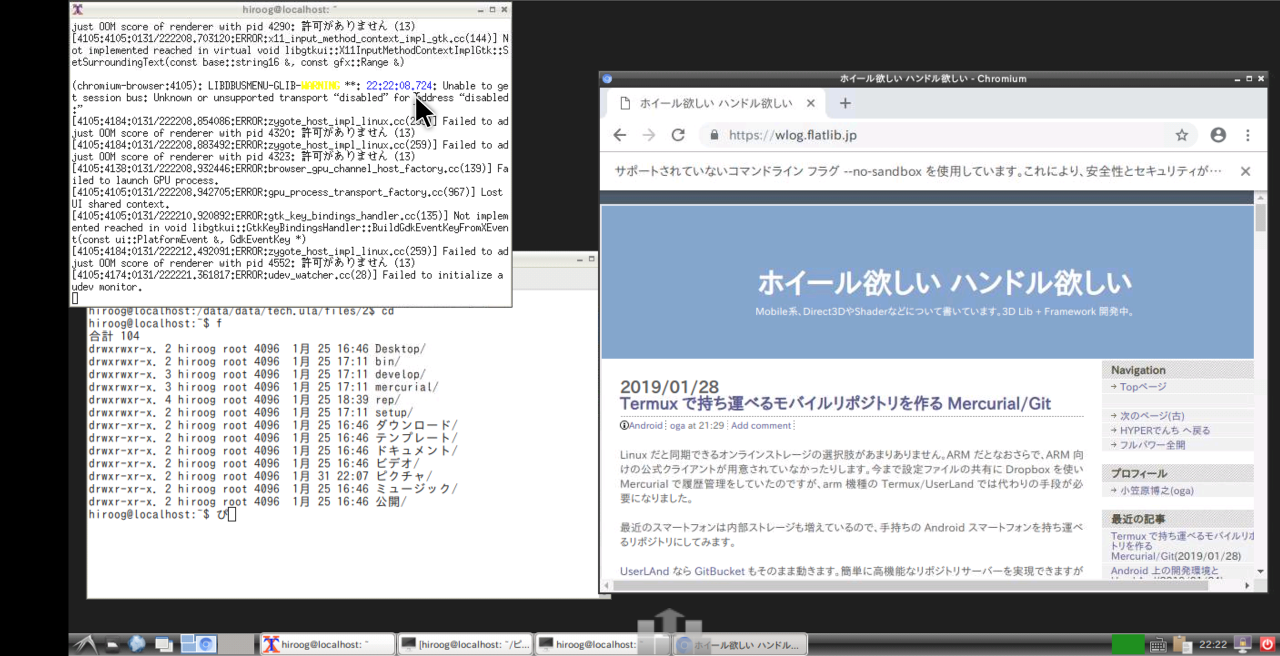
Firefox だけでなく Chromium-browser も使えるらしいので使ってみました。ただし –no-sandbox オプションが必要です。(参考にしたページ)

UserLAnd Ubuntu で動く Chromium (Essential Phone PH-1)
null

● Install と起動方法

Debian の場合

$ sudo apt install chromium
$ chromium --no-sandbox

Ubuntu の場合

$ sudo apt install chromium-browser
$ chromium-browser --no-sandbox

2018/01/31 現在、Ubuntu では Firefox が正しく動いておらず起動しても黒い画面のまま固まってしまいます。Chromium が代わりに使えそうです。

Debian では Firefox も問題なく動いています。

● 画面分割

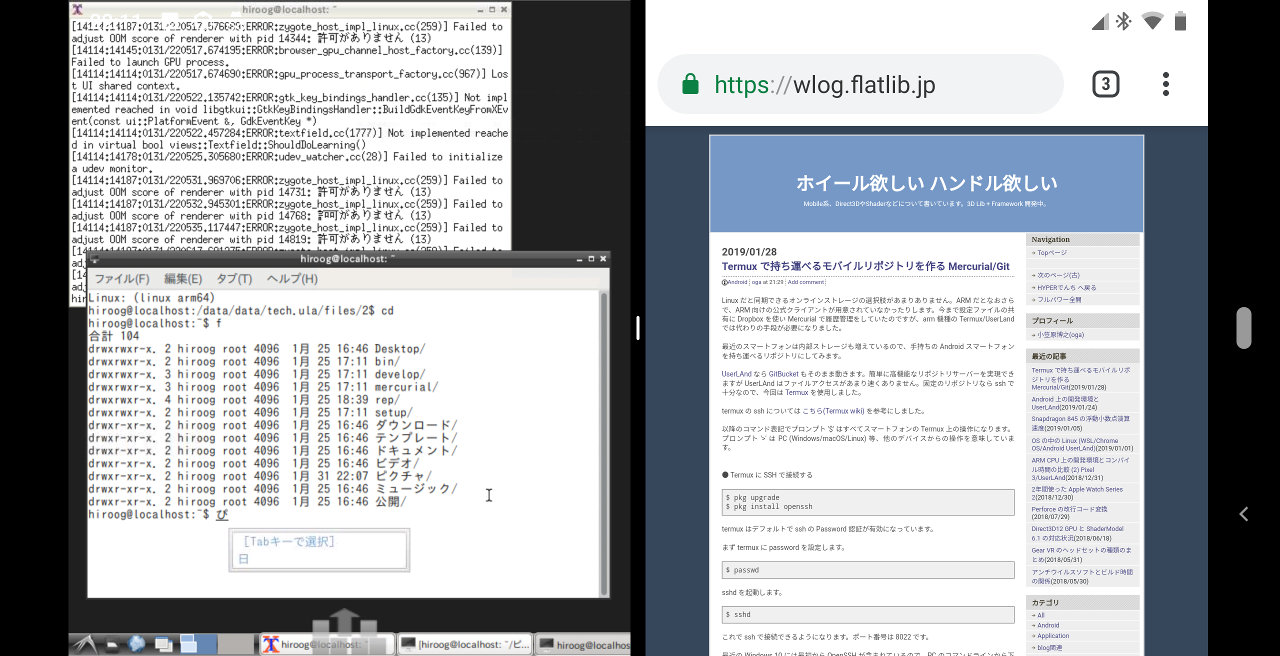
Android 7 以降なら画面分割が可能なので Android のブラウザを併用する方法もあります。

画面分割で Ubuntu と Android の Chrome と併用↓
null

UserLAnd の desktop は VNC でも XServer XSDL (X11) でも Software Rendering なので、速度と安定度を重視するなら画面分割もお勧めです。

Android 9 Pie だと XServer XSDL が restart を繰り返してしまい起動できないようです。Essential Phone と Pixel 3 の両方で確認。VNC は動きます。

関連エントリ
Android 上の開発環境と UserLAnd
OS の中の Linux (WSL/Chrome OS/Android UserLAnd)
ARM CPU 上の開発環境とコンパイル時間の比較 (2) Pixel 3/UserLAnd
Termux で持ち運べるモバイルリポジトリを作る Mercurial/Git

Linux だと同期できるオンラインストレージの選択肢があまりありません。ARM だとなおさらで、ARM 向けの公式クライアントが用意されていなかったりします。今まで設定ファイルの共有に Dropbox を使い Mercurial で履歴管理をしていたのですが、arm 機種の Termux/UserLand では代わりの手段が必要になりました。

最近のスマートフォンは内部ストレージも増えているので、手持ちの Android スマートフォンを持ち運べるリポジトリにしてみます。

UserLAnd なら GitBucket もそのまま動きます。簡単に高機能なリポジトリサーバーを実現できますが UserLAnd はファイルアクセスがあまり速くありません。固定のリポジトリなら ssh で十分なので、今回は Termux を使用しました。

termux の ssh については こちら(Termux wiki) を参考にしました。

以降のコマンド表記でプロンプト ‘$’ はすべてスマートフォンの Termux 上の操作になります。プロンプト ‘>’ は PC (Windows/macOS/Linux) 等、他のデバイスからの操作を意味しています。

● Termux に SSH で接続する

$ pkg upgrade
$ pkg install openssh

termux はデフォルトで ssh の Password 認証が有効になっています。

まず termux に password を設定します。

$ passwd

sshd を起動します。

$ sshd

これで ssh で接続できるようになります。ポート番号は 8022 です。

最近の Windows 10 には最初から OpenSSH が含まれているので、PC のコマンドラインから下記のように実行するだけで接続することができます。

> ssh <AndroidIPAddress> -p 8022

もちろん Putty 等の client も使えます。Putty の場合 user name はダミーで何でも OK です。

● Termux に git / mercurial を install する

termux 上で git を install しておきます。

$ pkg install git

Mercurial の場合 termux に pakcage が用意されていませんが、pip を使って install することができます。

$ pkg install python2 python2-dev clang
$ pip2 install mercurial

● Termux 上に repository を作る

リポジトリを termux 上で作るか、または既存のリポジトリを Termux にコピーします。

新規に作る場合任意のフォルダで init。

$ mkdir ~/repository_git
$ cd ~/repository_git
$ git init

$ mkdir ~/repository_hg
$ cd ~/repository_hg
$ hg init

既存のリポジトリをコピーする場合は scp (WinSCP 等) を使うことができます。Git の場合は .git フォルダ、Mercurial の場合は .hg フォルダを Termux にコピーするだけです。他にサーバーがあるなら Termux 上で clone しても構いません。

> scp -r -P 8022 .hg <AndroidIPAddress>:repository_hg/

あとは普通にスマートフォン上のリポジトリにアクセスできます。下記は PC 等他の Device からの操作になります。

> git clone ssh://<AndroidIPAddress>:8022/~/repository_git

> hg clone ssh://<AndroidIPAddress>:8022/repository_hg

git の場合は絶対パスなので HOME 相対には ~ が必要です。mercurial は常に HOME からのパスになるようです。反応が鈍い場合はスマートフォンのロック(スリープ)を解除してみてください。

● Termux に public key 認証でログインする

git / hg の同期時に毎回パスワードを入力するのは手間なので、public key 認証を使ってみます。Windows 10 も Linux 等、他の OS と手順は同じです。

> ssh-keygen

id_rsa.pub をスマートフォンに転送します。このファイルは Windows の場合 C:\Users\<ユーザー名>\.ssh 以下にあります。転送は scp でも良いですし、もっと簡単に USB 接続して直接ファイルコピーしても構いません。

termux 上で共有 storage にアクセスできるようにしておきます。

$ termux-setup-storage

例えば Android の Download フォルダに転送した場合 ~/storage/downloads/id_rsa.pub でアクセスできるようになります。

id_rsa.pub の内容を Termux の authorized_keys に追加します。

$ cd ~/.ssh
$ cat ~/storage/downloads/id_rsa.pub >> authorized_keys
$ chmod 600 authorized_keys

これで git/hg の同期の度に password を毎回打たなくて済むようになりました。

● 使用してみて

バックアップには向かないのであくまで外出時の同期用にしています。設定ファイルだけでなく、個人で使うプロジェクトには十分使えそうです。

関連エントリ
Android 上の開発環境と UserLAnd
OS の中の Linux (WSL/Chrome OS/Android UserLAnd)
ARM CPU 上の開発環境とコンパイル時間の比較 (2) Pixel 3/UserLAnd
Android/Linux MaruOS その4
Nexus 7 上に開発環境をつくる (4) Ubuntu 13.04