WindowsMobile EM・ONE」カテゴリーアーカイブ

EMOBILE EM・ONE にパピヨン

折りたたみ式の携帯キーボード パピヨン を買ってみました。
外付けキーボードとして EM・ONE につながります。

ダイヤテック FILCO Papillon パピヨン

USB 接続のキーボードです。2つ折にすることができて持ち歩きやすく軽量です。
滑り止めもあって軽い割には安定感がありました。

中央に隙間があるため、広げると意外に幅を取るようです。
キーピッチも一定で、記号キーだけ幅がつぶされているようなこともありません。
タッチタイプをしても安定してキーの位置を探し出すことができます。

その代わりベースは英語キーボードの形状なので、配列も印刷も日本語(JIS配列)
化されているものの一部の文字が特殊な位置にありました。

変換・無変換キーも無いようです。とはいえ変換はスペースでできるし、
英語日本語切り替えの [E/J] キーが専用で用意されているので使う分には問題
ありませんでした。

最上段の数字が半ピッチずれていないので、さすがにここは慣れるまで
打ち間違えがありました。

折りたたむとコンパクトになりますがケーブルは収納できないのでいちいち
取り外す必要があります。
最初は少々じゃまだなあと感じたのですが、コネクタが mini USB なので
実は PC との同期用通信ケーブルを兼用することが可能です。

巻き取り式の USB ケーブルを1つ持ち歩けばキーボード用にも通信用にも
兼用できるので便利かもしれません。(さらにホストケーブルも必要です)

Shift や SPACE、Enter の幅広のキーはスタビライザが付いています。
その他のキーはパンタグラフ式でもなくスタビライザも無いので、
キーの端ぎりぎりに指があたるとほんのわずかに引っかかりを感じる
ことがありました。
文字キーだとそれほどでもありませんが、CapsLock を Ctrl に設定していると
CapsLock キーの引っかかりは人によっては気になるかもしれません。

ケーブルが最初から取り外せるため、短く改造する必要もありません。
気軽に持ち歩くには良いですね。

しばらく併用してみたいと思っています。

最近の EM・ONE

電車の中で、ジロ・テ・イタリアのテキストライブのチェックに活躍中です。
ペタッキの復活がうれしい!

少々前になりますが、ADSL の切り替え時に家にネット回線が無い状態が
一週間ほど続きました。
本当は同日切り替えができたのだけど、申し込みのチェックを怠ったのと
運悪く大型連休に阻まれました。

どうせ EM・ONE を持っているし、いざとなったら何とでもなるだろうと
安易に考えていたせいでもあります。
簡単に使える高速回線の入手は、携帯電話によって待ち合わせ場所を
前より気楽に考えられるようになったのと似ているかもしれません。

自宅の電波状況はあまりよくなく、窓際でぎりぎり入る状態で
つながっても 300Kbps ~ 500Kbps 前後でした。
とりあえず USB ケーブルを延長で継ぎ足して EM・ONE を窓際で固定、
デスクトッブ PC から DialUp です。

案の定速度は 500Kbps 前後ですが、一般的なブラウズには特に困らず、
予想よりもずっと不自由なく過ごすことができました。

最初なれないうちは、ちょっとしたことですぐに回線が切れてしまいます。
10分程度で切れることもあり、そのたびに EM・ONE の電源を入れなおしていました。
だけど不思議にダウンロードが失敗することはなかったので、
ためしにストリームでラジオを再生し続けたらしばらく切れなくなりました。
単に無通信時切断のタイマーが働いていただけだったようです。

長時間繋いでいると6時間ほどで一度切断されるようですが、再び DialUp
すればつながるのでこれも特に気になりませんでした。
それよりもモデム状態の EM・ONE が結構熱を持つことと、
液晶のバックライトが付きっぱなしになることの方が気になります。

emobile EM・ONE の小さなキーボードの発見

[Fn] キーと組み合わせて入力する赤字の記号たちが
EM・ONE ではキーボードの右側に寄せてあります。
左手で [Fn] を押しながら、右手で記号入力するときに押しやすくなりました。

ZERO3 では記号が左右に分かれた配置になっています。[Fn] キーは必ずしも
同時押ししなくてもいいので、実はこれでもそんなに困りません。
でも打ちやすくなったのでちょっとした改良点です。

その他細かいですが、使っていて気がついたキーボードの文字入力です。

◎[Shift] を押して離してから、[Fn]+[P@] でバッククオート「`」の入力
◎[Shift] を押して離してから、[Fn]+[O\] (オー) で「|」

さらに

◎[Fn]+[I~] でキーの刻印どおりチルダ「~]が入る
◎[Shift] + [0] (ゼロ) でもチルダ「~」が入る
◎[Shift] を押して離してから、[Fn]+[U^] でもチルダ「~」が入る

なんと記号チルダ「~」(IME on だと「~」)の入力方法が3種類もあります。
偶然だろうけど、こんなに方法があるならどれかを [] や {} の入力方法に
割り当てて欲しかった・・。

ちなみにこれらの組み合わせは、記号配列が異なるものの ZERO3 でも
いっしょでした。

emobile EM-ONE 改造その2 ([es]もOK)

emobile EM・ONE USBキーボードの改造」の続きです。
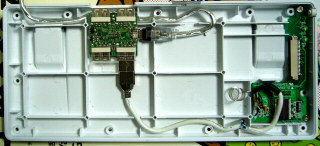
キーボード側の USB ケーブルを短く切って、中でハブにつなぎました。
キーボードの USBコネクタは厚みを削るために切り開いて
金属端子部分だけにしています。

これで外に出ている USB コネクタは2つとも使えるし、
不要なケーブルも無くすっきりしました。

EM・ONE だけでなく W-ZERO3[es] でもそのまま使えました!

次は 無線マウスの受信機か、USBメモリの内蔵化を考えてます。

詳細はこちらをどうぞ
emobile EM・ONE USBキーボードの改造

emobile EM・ONE 設定のメモ

イーモバイルの EM・ONE (S01SH) で行った設定や入れたソフトのメモです。

●設定など

・操作音消去
  設定→音と通知→音の設定→サウンド
    チェックを全部はずす

・スライド時の音
  設定→システム→ユーティリティ→音量調節ボタン
    コントロール/インプット設定へ切り替えたときに音を鳴らす
    のチェックをはずす

・パスワード確認
  設定→システム→ユーティリティ→パスワード確認
    必要に応じて設定

・時刻設定
  設定→システム→時計とアラーム

・通知設定消去
  設定→音と通知→音の設定→通知
    プルダウンメニューからイベントを選んで、チェックをはずす
    バッテリ警告など

・ATOK設定変更
  設定→ATOK設定→プロパティ→入力・変換
    推測変換を有効にするのチェックをはずす
    (また「日本語入力に ATOK を使用する」のチェックをはずすと MS-IME)

・Today画面
  設定→Today→アイテム
    不要な機能のチェックをはずす

・キーリピート速度
  設定→ボタン→上/下コントロール
    ハイライト移動開始までの待ち時間 短く
    ハイライトの移動速度 速く(一番右端)

●インストール

・リアルVGA化
 EM・ONEでリアルVGA(お試しでハーフVGAも)

・フォントキャッシュ容量の変更
 Pocket の手 for Windows Mobile 5.0
 フォント設定→フォントキャッシュサイズ 4M (4096KB)
 アプリ起動設定→ソフトキー設定変更

・GSFinder (ファイル操作)
 GSFinder+
 GSFinder-C

・GSPlayer (音楽プレイヤー)
 GSPlayer

・EasyDial (ネット接続)
 EasyDial Ver1.00
  アーカイブを展開して、EasyDial.exe を「 \Program Files\bin 」に入れる。
  ( \Program Files\bin は先に作っておく )
  GSFinder を使って、EasyDial.exe のショートカットをつくり、
  ショートカットを「\Windows\スタートメニュー\プログラム」に入れる

・Tombo (テキストメモ)
 TOMBO Project

・ChotCalc2 (電卓)
 ChotCalc2

・EBPocket (辞書ソフト)
 EBPocket – PocketPC,WindowsCE用EPWING/電子ブックビューア

・MS-IME キー設定
 imekeyset5

・ctrlswapmini (キーカスタマイズ)
 ctrlswapmini

・PocketPuTTY (ssh ターミナル)
 PocketPuTTY 日本語対応版
  アーカイブ内の PocketPuTTY.exe を「\Program Files\bin 」に入れる。
  GSFinder を使ってショートカットを作成して、
  「\Windows\スタートメニュー\プログラム」に入れる。

・Skype (電話)
 Skype

・NetFront (ブラウザ、市販ソフト)
 NetFront v3.3

・PocketWZ (テキストエディタ、市販ソフト)
 PocketWZ v3.0
 Pocket WZ-EditorをWindows Mobileで起動できるようにするパッチ

●ネットワーク
・無線LAN (AESで失敗したのでTKIP)
 設定→接続→ネットワークカード
  (1) 新しい設定の追加
  (2) ネットワーク名 (SSID)
  (3) 認証: WPA-PSK、暗号化: TKIP、ネットワークキー: <設定する>
 キーボードの [Fn]+[1] で、無線LAN の On/Off 切り替え

●PC接続
・Vista
  同期ソフト Mobile Device Center 6 を install (vistaのみ)
  USB 接続、パートナーシップの設定を行う
  同期項目は必要に応じて
  パートナーシップを設定した後の Bluetooth 同期は、EM・ONE で
  ActiveSync を起動して、右下のメニュー「Bluetoothから接続」

●おぼえがき
・リセット  キーボード面のリセットボタン
・フルリセット 電池カバーをはずして中のフルリセットボタン
・フォーマット [Fn]+[F] 押したまま電源ON (データ消える)
・画面キャプチャ [Fn]+[Shift]+[C]

●EM・ONE 関連
SHARP EM・ONE
emobile.jp サポート (ダウンロードなど)
EM・ONEまとめWiki