PS3 Linux」カテゴリーアーカイブ

PS3 に Linux を入れるまでの手順

一度インストールしたのですが、ファーム v1.31 でまた Fedora core 5 を
インストールし直してみました。その手順を書きます。
(フルインストールはこれで3度目)

参考ページ
http://cell.fixstars.com/ps3linux/index.php

●PC 上の作業

(1) Fedora core 5 PPC の用意
http://fedora.jp/modules/download/
を参考に
http://ftp.iij.ad.jp/pub/linux/fedora/core/5/ppc/iso/
この辺から
 FC-5-ppc-DVD.iso
を落として DVD に iso イメージで焼いておく。

(2) ADDON CD
ftp://ftp.uk.linux.org/pub/linux/Sony-PS3/
あたりから
 CELL-Linux-CL_20061208-ADDON.iso
を落として CD に iso イメージで焼いておく。

(3) マニュアルを見てみる

作成した ADDON CD の中身を見ると各種ドキュメントが入っているので
参考になります。CDドライブを Q: とすると

 Q:\README-j.txt
 Q:\doc\index.html

など。たとえば Linux インストール方法も
Q:\doc\HowToEnableYourDistro.html
を読むと書いてあります。

(4) ブートローダ
http://www.playstation.com/ps3-openplatform/jp/manual.html
ここから
 otheros.self
をダウンロードして、何らかの USB メモリやフラッシュカードなど、
PS3 で読めるメディアに書き込んでおきます。
私は iPod Shuffle (初代) を USB メモリ代わりに使用しました。
USBメモリのドライブを D: とすると、D:\PS3\otheros に入れておきます。

 D:\PS3\otheros\otheros.self

こんな感じ。

同じように (2) で作成した ADDON CD 内の Q:\kboot\otheros.bld も
USB メモリの同じフォルダに入れておきます。

 D:\PS3\otheros\otheros.bld

●PS3の作業

バックアップなど時間がかかるものもあるので、PC 作業と平行してやって
おくと良いです。

(5) HDDバックアップ
 設定→本体設定→バックアップユーティリティ→バックアップ

USB メモリや SDカードなど、PS3 で認識できるメディアにバックアップできます。
ゲームのインストールデータなど巨大なものがあると大変なので、必要なもの
以外は消しておいた方がよいです。
自分は未使用で使っていないマイクロドライブ(1GB)があったので
これにバックアップを取りました。
60GBモデルなので 直接 CF カードスロットで読み書きできました。

(6) フォーマット
 設定→本体設定→フォーマットユーティリティ→ハードディスクのフォーマット

 必ず「カスタム」を選択
 ・他のシステムに 10GBを割り当てる
 ・PS3に10GBを割り当てる
のどちらかを選ぶ。
クイックフォーマットで大丈夫でしょう。

自分は 60GB モデルを使っていて Linux メインにするつもりなので
PS3に10GBを割り当てました。これで GAME 10G、Linux 50G になるはずです。

(7) リストア
 設定→本体設定→バックアップユーティリティ→リストア(復元)

これでパーティションを切りなおしてフォーマットしても一応元の状態に
戻るはずです。

(8) 他のシステムのインストール
USBメモリ(自分の場合 iPod Shuffle)をさしてから

 設定→本体設定→他のシステムのインストール

見つからないときは USB の認識待ちか、(4) で作ったフォルダが間違っているか、
PS3で認識できない USBメモリか、等が考えられます。

このときコントローラを USB の有線で繋ぐように言われます。

(9) kboot 起動

まずPS3側にUSBキーボードを接続しておきます。

 設定→本体設定→優先起動システム→他のシステム

他のシステムに設定したら一度電源を切って入れなおします。
これで PS3 のゲーム画面にならずに kboot が起動します。
しばらく待つとペンギンが2匹で kboot のプロンプトの入力待ちになります。
このとき画面モードが必ず 480i になるので注意です。

(10) FC5 install

kboot: の画面で 「install-fc sda」と入力します。
(1) で作った DVD を入れて「y」
その後メッセージに従いフルインストール「2」を選択して
最後の確認にさらに「y」
しばらく待ちます。
最初固まったかのような画面になりますが徐々に進行してますので我慢です。
2時間以上。

(11) ADDON CD

しばらくして FC5 の DVD がイジェクトされたら合図です。
(2) で作った ADDON CD の挿入を求められるので、入れたら「y」を押します。
ADDON CD のインストールが終わると、root のパスワード設定です。

(12) 完了、再起動

すべてインストールが終わるとまた kboot: のプロンプトに戻ってくるので
「reboot」と入力して再起動します。
完全に起動するまで放置してください。
今回は途中で一旦ペンギンの数が増えます。
初回だけ途中でテキストの設定画面が出ます。
そのまま無視しても進みます。
うまく起動しない場合は一旦電源を切って入れなおしても大丈夫です。
Linux の起動が終了すると login: というプロンプトが出ます。

(13) ログイン確認

login: にはユーザー名「root」、インストール時に設定したパスワードで
ログインします。成功すると root のプロンプト
 [root@localhost ~]#
が表示され、コマンド入力できるようになります。

(14) 最低限のコマンド

reboot 再起動
halt  電源切断(少々時間がかかる)
boot-game-os PS3の元のゲーム画面に戻る

PS3の画面に戻った後にまた Linux に切り替えるには、(9) で設定したように
「優先起動システム」を「他のシステム」に変更して電源を入れなおす
必要があります。
PS3使ってみた感想など

まずは Playstation3 をそのまま使ってみました。

ゲームソフトはまだ買いませんでしたが(ありがち)、Xbox360 と同じようにネット
経由でいろいろコンテンツをダウンロードすることができます。

PLAYSTATION Store への登録は最初手間ですが、無料のものや体験版もあるので
結構楽しめました。Xbox Live に比べるとまだまだコンテンツ量が少ないものの
できることは非常に似ています。
ダウンロード中何もできないのは退屈だけど、Xbox360 も最初はそうでした。

LAN ケーブルを繋いだだけで PC 同様にそのままインターネット接続可能です。
インターネットブラウザもついてるので本体でできることがかなり多いです。
ブラウザはちょっと反応が遅いものの、PSP で慣れていたのですんなり使えました。

USB キーボードと USB マウスは繋いでおいたほうが何かと便利です。

「リモートプレイ」を使うと、PSP を無線 LAN で繋いで PS3 を遠隔操作できます。
ロケーションフリーのようなもの。
いまのところできるのは標準のメニューから呼び出せる機能だけで、
フォト、ミュージック、ビデオ、インターネットブラウザなど。
ゲームはできませんが、家の中だけなら無線の音楽プレイヤーや
ムービープレイヤーとして使えそうです。

PLAYSTATION Store の「ゲームアーカイブス」では、PSP で動く PS1 のゲーム
をダウンロード購入できます。
画面も解像度も内容も当時のまんまで、よく携帯電話用にリメイクされてる
昔のゲームを思い出しました。値段も 500円程度と従量制の携帯ゲームとほぼ
同じです。
結構容量が大きいので、1G 以上のメモリースティックduoが欲しいところです。

こんな感じでゲーム以外でも本体だけでできることが非常に多いです。

さらに「他のシステムのインストール」を使えば真の目的である Linux の
install ができてしまいます。

現在 PS3 は Linux を入れて、ファイルや httpd 等のサーバーとしても、
PPE/SPE 等のプログラムを試すための実験用としてもフルに稼動しています。
こいつは最高に面白いです。
Linux についてはまた後ほど。

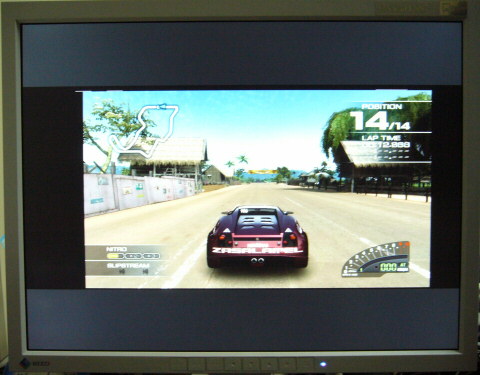
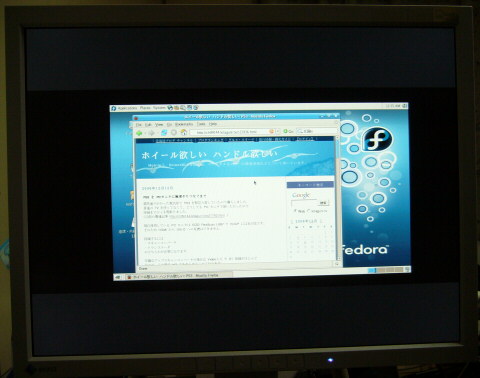
PS3を繋いだPCモニタ画面

こちら
http://ch09144.kitaguni.tv/e326105.html
で書いた方法で、PCモニタに繋いだときの画面や比率はこんな感じです。
EIZO FlexScan L887 + YPbPr to RGBHV VGA Box

ps3 linux
ps3linux

ps3 game
ps3game

PS3 を PCモニタに無理やりつなぐまで

偶然通りかかった電気屋で PS3 を緊急入荷していたので購入しました。
普通の TV を持ってなくて、どうしても PC モニタで使いたかったので
接続まで少々手間取りました。
(以前の関連記事 http://ch09144.kitaguni.tv/c21762.html )

現在使用している PC モニタは EIZO FlexScan L887 で HDCP には未対応です。
そのため HDMI から DVI-D への変換はできません。

接続するには
・スキャンコンバータ
・トランスコーダ
のどちらかが必要になります。

安価なアップスキャンコンバータの場合は Video入力 や D1 接続がほとんど
なので、この場合 HD はあきらめることになります。
D3,D4 対応のものもありますが少々高くなります。
http://www.micomsoft.co.jp/xrgb-3.htm

今回は比較的低価格(?)で実現できるトランスコーダによる接続を選択しました。
この場合コンポーネント出力から RGB (VGA) へ変換します。

(1) 色差(コンポーネント) から RGB へ変換するトランスコーダ
 「YPbPr to RGBHV VGA Box」を購入 約6000円
このへん
http://www.play-asia.com/paOS-13-71-2q-49-jp-70-1d2s.html
http://gamebank-web.com/ec/store.asp?code_syosai=432762

(2) PS3用のコンポーネントAVケーブル を購入 (3000円)
http://www.watch.impress.co.jp/av/docs/20061120/sce2.htm
D端子ケーブルばかりでコンポーネントケーブルはあんまり店頭に置いてません
でした。ケーブルが 3m もあってもてあまします。

(3) 購入直後の PS3 は必ず D1 相当 (ビデオ出力,コンポジット) になっている

 緊急用の起動操作 (電源ボタンを5秒長押しで電源ON) でもこの状態になります。
 PCモニタは D1 (480i) に対応していないので、この時点で必ず TV 等の他の
 モニタが必要になってしまいます。

(4) モード切替
 TV を借りてきて設定画面から、ディスプレイモードを D端子・コンポーネント
 に切り替えます。30秒以内に確定しないと元に戻ってしまうのでこんな感じ。
  設定切り替え→解像度選択→決定→暗転→ケーブル繋ぎ変え→確定

 とりあえず無難な 720p にしておくのがお勧め。

(5) 使えた解像度

 「コンポーネントAVケーブル」+「YPbPr to RGBHV VGA Box」+「FlexScan L887」
 の組み合わせで使えた画面モードは次のとおり。

  1080i 映るがなぜか 640×480 で認識されてしまう。かなり荒くてだめ
  720p 使用可能
  1080p 一応映る。解像度も高くて非常にきれいだけど、同期信号にノイズが
     入るのか映像が不安定。

 結局 720p にしました。ただし L887 の 4:3 画面いっぱいに引き伸ばされてしま
 うので、そのままではかなり縦長。アスペクト非が狂ってしまいます。
 また色も若干白が飛び気味。

(6) FlexScan L887 の設定変更

 ・<その他><拡大モード> から「ノーマル」を選択 (拡大しない)
 ・<ピクチャー調整><解像度> で「1600×768」に設定

 これで UXGA (1600×1200) のモニタの画面中央に 1280×768 で小さく表示されます。
 かなり表示面積が小さくなりますが、その代わりドットが 1:1 でアスペクト
 比も保たれます。かなり寂しいけどここは我慢。PC 画面内にキャプチャウィンドウ
 を開いてるようなイメージ。

で、Linux も install したのですが、この install 画面がまた D1 相当の
モードになってしまうので要注意。
一度インストールしてしまえばモード切替できるので大丈夫です。

ちなみに Xbox360 の場合は最初から「VGA HD AV ケーブル」があるので簡単です。
http://www.xbox.com/ja-JP/hardware/x/xbox360vgahdcable/

PS3 の Linux

Playstation3 で動く Linux について以前公式にニュースになっていましたが、
すでに動作するものが入手できるようです。

Impress の YDL の記事 2006/10/17

http://www.fixstars.com/
http://cell.fixstars.com/ps3linux/index.php/%E3%83%A1%E3%82%A4%E3%83%B3%E3%83%9A%E3%83%BC%E3%82%B8

Linux PC としても実用的なのかどうか、
またはリビングに置いた安価な PC として使えるのかどうか、
などといった実用面はさておき・・

一般ユーザーレベルにも Cell プログラミングの機会が与えられた点はかなり
興味深いところです。

ゲーム機などの専用ハードを、一般向けにもプログラミング用途で開放することは
これまでもありました。でも魅力的なものはそれほど多くはありませんでした。

(1) 発売後かなり期間がたってから、すでにハードとして枯れた状態で公開
(2) 専用のツールや言語を通した限定的なものでハードは直接見えない

発売直後は価格的にも性能的にも PC をはるかに凌いでいても、何年も経ってから
では PC に追い抜かれています。PC 以外をわざわざ使う意義はかなり薄くなって
しまいます。

ところが Playstation3 の場合は発売したばかりです。非常にスペックも高くて
まだまだ本業の開発メーカーもハードを完全に使いこなしていません。そんな中で
ハードに触れるようにするのだから、誰もが平等に Cell プログラミングのスタート
ラインに立てるということです。

面白そうだし、Cell 普及のためとはいえこの流れを作った SONY もみごと。
優秀なプログラマが育ってくれるとうれしいですね。