メビウス PC-NJ70A (3) Windows7 RC を入れる

SHARP Mebius PC-NJ70A に Windows7 RC x86 入れました。
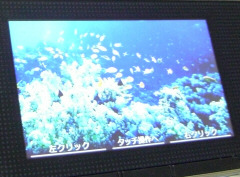
気になるタッチパッド部分のアプリも動作しています。
Aero Glass も半透明。
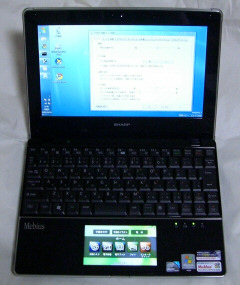
mebius pcnj70a

Windows 7 RC の エクスペリエンスインデックス
CPU  2.2
RAM  4.3
AERO 2.0
GAME 3.0
HDD  5.3

以下手順の詳細です。
リカバリディスクの作成はすでに終わっているものとします。

(1) インストール領域の作成

デュアルブートの場合 Vista で起動し、
120GB の “MEB_V7710T (C:)” をパーティション分割します。

スタートメニュー → コンピュータの上で右ボタンメニューから 「管理」
  ディスクの管理→ MEB_V7710T の右ボタンメニューでボリュームの圧縮

さらに 18GB の D: ドライブを削除して連続する未使用領域とする。
61.6GB ほど確保できました。(環境によって増減)

(2) ドライバの保存

C:\SHARP 以下のドライバをメモリーカードや USB メモリなどに保存しておきます。

(3) Windows7 RC の install

USB の外付けドライブから Windows7 RC の DVD を起動して、(1) で作った
未使用領域に新規インストールします。

この状態では光センサータッチパッドは、マウス互換の単なるタッチパッドとして
機能しています。

インストール中に無線 LAN 設定の画面が出るので、もし接続できるならここで
設定します。ここで接続しておくとドライバをネットから検索できるようになります。
あとから Windows Update しても同じです。

(4) 残りのドライバを入れる

Windows7 で起動したら不明なデバイス 2個のドライバを入れます。
不明なのは acpi 関連と lcd-pad。手順はどちらも同じ。

デバイスマネージャーで不明なデバイスの右ボタンメニューから
  「ドライバーソフトウエアの更新」
  → コンピュータを参照してドライバーソフトウエアを検索します
  → [参照] ボタン
  → (2) で保存したフォルダか、D:\SHARP を指定

「 SHARP eco Button Driver 」と「 SHARP LCD-Pad Driver 」が入れば完了です。

(5) 光センサー液晶パッド用ソフトウエアを入れる

D: ドライブ ( MEB_V7710T (D:) ) が見えているなら D:\SHARP\DRIVERS\SubLCD を
開きます。(2) で保存したドライバフォルダの SubLCD でも構いません。
SubLCD 内の setup.exe を管理者権限で実行します。
setup の上で右ボタンメニューから「管理者権限で実行」を選ぶ。

インストールが終わると SHARP 液晶パッド設定を実行できるようになりますが
まだ下画面は出てきません。

C:\Program Files\SHARP\SubLCD\SLMgr.exe

を実行します。これで液晶パッド部の画面が出ます。
一度実行しておけば、次からは再起動しても画面が出てくるようになります。
何もしなくて良いです。

電卓、手描きイラスト、手書き文字、フォトはそのまま使えます。
マウス操作時の背景なども OK。
辞書や電子ブック、エンターテイメントメニューなど、後から追加するタイプの
アプリケーションはまだ空っぽです。この辺は未調査。

(6) 液晶の輝度変更ソフトを入れる

[Fn] + [F6]/[F7] の明るさ変更がきいていないので、代わりのソフトを入れます。
VAIO type P 用に作った下記ソフトがメビウス PC-NJ70A でも使えました。

backlightwin v1.00

手順
 1. アーカイブ内の backlightwin.exe を適当なフォルダにコピー。
 2. backlightwin.exe の右ボタンメニューからプロパティ → ブロックの解除
 3. ショートカットを スタートメニュー内の スタートアップ フォルダに作っておく

操作は [Ctrl]+[Alt]+[F5]/[F6] になります。

(7) 電源設定の確認

コントロールパネル → 電源設定 → バランスの右端にある「プラン設定の変更」
 → 「詳細な電源設定の変更」で電源オプションが開く

電源オプションのダイアログの中に「シャープノートパソコンの設定」ができている
ことがわかります。

この中の「サブ画面のセンサー設定」を開くと
  バッテリ駆動: バランス
  電源に接続: 処理優先

となっていることを確認します。
「処理優先」にしておくと、光センサー液晶パッドの反応が若干改善されるようです。

この設定は Vista にもあります。Vista だと購入時の設定がどちらも「省電力」
なので「処理優先」にしておいた方がよいかもしれません。

● Windows7 RC の利用

液晶パッドも動いたので、このままでも何ら問題ない気がします。
動作も速くて快適です。

タッチパッドはマウスとしての認識で、タブレットのような特殊なデバイスとして
識別しているわけではないです。将来のドライバ更新で変わるでしょうか。

少々疑問だったのは無線の接続表示が 11n (135Mbps) となっていること。
ファイルを転送してみると 48Mbps くらいだったので一応 11g の速度内。

いくつかのソフトはまだ入ってないですが、無線 LAN のつながりやすさや
標準でサポートしている Bluetooth プロファイルなど Windows7 の良い面も多いです。

まだタッピングを off に出来ないので、タッチパッドをマウス操作モードで使って
いると指が触れて誤動作することがあります。結局 Bluetooth マウスを使ってます。

関連エントリ
メビウス PC-NJ70A (2) 初期セットアップとメモリ増設
メビウス PC-NJ70A 液晶センサータッチパッド
メビウス PC-NJ70A 画面解像度とタッチ
Windows ノート PC の backlight の明るさ変更方法
メビウス PC-NJ70A (2) 初期セットアップとメモリ増設

●サイズ

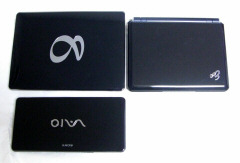
箱から出した印象は、厚みがあって思ったより大きいかなというもの。
比較写真は下記の通りです。
今まで使ってた PC がかなり小さいため比較すると大きく見えます。
一般的には 10.1インチワイド液晶のネットブックスタイルで、小型なノート PC の
範疇のはずです。

mebius pc-nj70a
↑左上が SHARP メビウス PC-NJ70A (10.1インチ)
 右上が ASUS EeePC 901-X (8.9インチ)
 左下は SONY VAIO type P (8インチ)

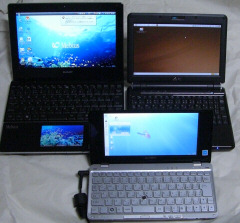
画面を開いたところ。画面が 4つあるように見える。

mebius pc-nj70a
↑左上が SHARP メビウス PC-NJ70A (Windows Vista)
 右上が ASUS EeePC 901-X (Ubuntu 9.04)
 右下は SONY VAIO type P (Windows7 RC x86)

EeePC 901 の前に使っていたのは EeePC 初代 4G-X (701)、さらに LOOX U50、
Let’s Note R40 など歴代使ってきたノートはどれも光学ドライブのない小さい
ものばかりでした。
やはり SHARP の新型に期待したいのは、本当は MURAMASA とか ALL IN NOTE
のような鋭い機種。

今回のメビウスは液晶センサータッチパッドを搭載したがために、敢えてそれ以外は
無難な普通のスペックにまとめているように見えます。

●スペック

SHARP Mebius PC-NJ70A

PC-NJ70A のスペックは構成は一般的な Atom ノート PC と同じです。
Atom N270 + 945GSE の組み合わせは ASUS EeePC 901 でもおなじみものもの。
それ以外の特徴や構成も良く似ています。

例えば外部端子は VGA + USB2.0 x3 + メモリカードスロット x1。
内蔵機能も 無線LAN、Bluetooth、Webカメラ、RAM 1G/MAX 2G、ステレオスピーカー
と EeePC 901 をお手本にしたかのような構成です。

相違点は下記の通り

           EeePC 901-X    PC-NJ70A
無線LAN    802.11b/g/n    802.11b/g
SSD/HDD    SSD 4G+8G      HDD 160G
Bluetooth  2.0+EDR        2.1+EDR
MemoryCard SDHC           SDHC/MS/xD
LCD        8.9inch        10.1inch
OS         XP Home        Vista Home Basic

無線 LAN に 11n が無いのは残念ですが、省略せずに Bluetooth が乗ってるのは
好印象です。HDD 搭載で容量に余裕があるため、かなり普通に使える PC のスペック
になっています。その代わり SSD の身軽さは無いし、設定の手間もいらないので
ぎりぎりを追求するマニアには物足りないかもしれません。

●初期起動とリカバリディスク

電源投入後の初期起動は結構待たされました。
Windows は固まったかな、と思ったらとりあえず待つのが正解。
HDD 内蔵の ノート PC は 一年半ぶりです。

起動時にきかれる Windowsセットアップの
「Windowsを自動的に保護するよう設定してください。」
の質問は、とりあえず「推奨設定を使用します。」を選んでおきます。
この設定はあとで変更します。

無線LAN はデフォルトで off だったので、ネットワークがない状態で起動しました。
起動後最初にやるのはリカバリディスクの作成です。

(1) USB で外付けの DVD ドライブを接続する
(2) スタートメニューから「プロダクトリカバリDVD作成」を選ぶ
(3) DVD-R が 4枚必要

外付けドライブは、あまりきちんとしたものでなくても大丈夫です。
いつも余っているデスクトップ用のベアドライブ+USB SATA/IDE 変換アダプタを使っています。
type P もこの構成でリカバリディスクを作りました。

ところが途中 2枚目で書き込みエラー。
2枚目なのにエラー後「1番目のディスクを閉じています」のまま戻ってきません。
仕方ないので強制停止して再起動してやり直しです。

リカバリディスクの作成メニューは飛ばせないため 1枚目から作り直し。
4枚目でエラーにならず良かった。

●WindowsVista と Aero

初期状態で Aero が有効になっていました。やはり GMA950 の方が余裕あります。
WindowsVista Home Basic なので半透明にはなりませんが、ウィンドウ自体は
ハードウエアで描画されています。
VAIO type P のような初期状態の描画の重さはないです。

●少し軽くする

Windows Vista は画面が出ても読み込みが完全に終わっていないので、裏でディスク
アクセスが続いています。
起動直後はレスポンスが悪く感じます。
しばらくはそのまま落ち着くまで待っていた方が良いです。
特に下の画面に絵が出るまでは。

あとサイドバーがジェットはすぐに閉じて再び起動しない設定に。

●ネットワークと自動更新と Vista SP2

[Fn] + [F1] で無線 LAN が有効になります。
タスクバーの接続から列挙されたものを選ぶとうまくつながらなかったので、

ネットワークと共有センター → 接続またはネットワークのセットアップ
 → ワイヤレスネットワークに手動で接続します → 手動設定

でつながりました。

ネットがつながったらスタートメニューから Windows Update を選んで自動更新します。

  更新プログラムの確認→更新プログラムのインストール

を数回繰り返すと最終的に Vista SP2 も入ります。
一回では出てこないので何度か更新を繰り返す必要あり。

●自動更新の設定変更

スタートメニュー → Windows Update を開く
サイドバーから「設定の変更」

 ”更新プログラムを確認するが、ダウンロードとインストールを行うかどうかは選択する”

に変更します。
持ち歩くノートの場合、出先で細い回線やパケット課金なのに巨大なアップデートを
ダウンロードされたら困るため。

●軽くする

重く感じる原因の一つがプリインストールされたソフト群です。
VAIO type P ほどではないですが、メビウスもまた IE に多数のツールバーが
組み込まれておりブラウザの起動で待たされます。
不要なツールバーをアンインストールするか、Firefox や Chrome といった他の
ブラウザを併用した方が良さそうです。

以前 PC が重いから見てくれといわれて見に行ったマシンは、IE に 10数個の
ツールバーが場所を取り合っていました。

Netbook はスペックが低く安価な割に、予想よりも快適で使える PC だったので
人気を博しました。その原因の一つにはプリインストールソフトが一切無かったことが
あげられるのではないかと思います。
割り切ったスペックのために最小限にとどめたことがかえって功を奏したわけです。

●Vista の設定

もともと EeePC 901 にも Vista を入れて使っていた くらいなので
使いやすさやパフォーマンスに特に不満はないです。
いつも使ってる設定を書いてみます。あくまで個人の好みで。

ツールバーの上で右ボタンメニューからプロパティを開く
 「タスク バー」のタブ
  → 「タスクバーを他のウィンドウの手前に表示する」のチェックを外す
   画面の縦を少しでも広く使うため
  →「クイック起動を表示する」のチェックを外す(お好みで)

 「[スタート]メニュー」のタブ
  → 「最近開いたファイルの一覧を保管し表示する」のチェックを外す
  →右上の「カスタマイズ」
    → [お気に入りメニュー] チェックを外す
    → ゲーム>この項目を表示しない
    → コントロールパネル>メニューとして表示する
    → コンピュータ>メニューとして表示する
    → ドキュメント>メニューとして表示する
    → ピクチャ>表示しない
    → プログラムを検索する>チェック外す
    → ミュージック>表示しない
    → 規定のプログラム>チェック外す
    → 検索ファイル>ファイルを検索しない
    → 個人用フォルダ>メニューとして表示する
    → 大きいアイコンを使用する>チェック外す
    → 通信内容を検索する>チェック外す
    →電子メールリンク>チェック外す

スタートメニュー → コンピューター → サブメニュー
  上の設定をしておくとドライブのサブメニューが表示されるので、
  C: ドライブをスタートメニューにドラッグ。C:\ をすぐ開けるように。

コントロールパネル → フォルダオプション
  「表示」のタブ
    → タイトルバーにファイルのパス名を表示する>チェック入れる
    → ファイルとフォルダの表示
      → すべてのファイルとフォルダを表示する
    → 登録されている拡張子は表示しない>チェック外す

“タイトルバーにファイルのパス名を表示する” のオプションは「クラシックのみ」
と書かれていますが、Aero でもタスクバー上にマウスカーソルを乗せたときに違いが出ます。

Explorer の「お気に入りリンク」にゴミ箱を入れておく。

「ドキュメント」フォルダの中に “!App” というフォルダを作っておく
  よく使うアプリのショートカットをこの中に入れておくと、
  スタートメニュー → ドキュメント → !App と直接開ける。

レジストリ書き換えで [ESC] [半角/全角]キー、[CapsLock] [Ctrl]キーを入れ替え
  メビウスはキー配列が素直なのでデスクトップで使ってる設定と同じものが
  使えました。(EeePC の場合)

不要なアプリケーションとウィンドウズコンポーネントを削除

使わないサービスの停止

コントロールパネル → 電源オプション
  電源プランが高パフォーマンスになっているのでバランスに
  → 詳細な電源設定の変更 → 電源オプション
    → 電源ボタンと LID
     LID クローズの操作が「何もしない」になっているので「スリープ状態」に変更

●マニュアル

メビウス PC-NJ70A のマニュアルはオンラインで読めるようになっています。
 スタートメニュー → メビウス電子マニュアル

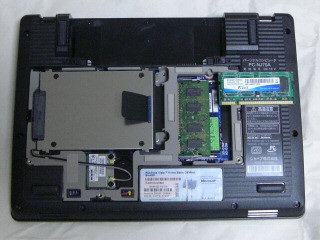
●メモリ増設

メビウス PC-NJ70A は最大 2GB に RAM 増設できます。
比較的大きめのボディは余裕があるのか、メモリスロットは 2本あります。
EeePC 701/901 は 1本だったので、増設時は元の RAM を取り外す必要がありました。
増設時に元のメモリが無駄にならないのは良いですね。

ちょうど EeePC から取り外したメモリが余っているので RAM 増設していみます。
マニュアルの説明はここ。

 スタートメニュー → メビウス電子マニュアル → 活用マニュアル

EeePC 901 から外したメモリは 1GB なので、うまい具合に 2GB に増設できます。

AC アダプタもバッテリーも外してから裏のふたを開ける

mebius pc-nj70a

ネジを外すだけで容易にアクセスできますがネジは堅めです。頭をなめやすいので、
一致したサイズのドライバで本体に強く押しつけるように回します。

取り付けてから気がつきましたが、EeePC 901 についてた 1GB のメモリは
PC2-3200 / DDR2-400。
これだと遅くなってしまうので、EeePC 4G-X (701) に内蔵されていた 512MB の
メモリ PC2-5300 / DDR2-667 に入れ直しました。
Total 1.5GB 認識しています。RAMDISK も使わないし当分は十分だと思います。

関連エントリ
メビウス PC-NJ70A 液晶センサータッチパッド
メビウス PC-NJ70A 画面解像度とタッチ
EeePC 901 に Windows Vista その3

メビウス PC-NJ70A 液晶センサータッチパッド

●タッチパッドのところに iPhone が埋まってるやつ

iPhone / iPod touch を使っていると、マウス代わりにこれでそのまま PC操作
できたらいいんじゃないかな、と思うことがあります。
タッチパッドの感触はなめらかでレスポンスも速いし、マルチタッチもわかりやすく、
スクロールなどの操作も心地よく動いてくれるからです。
(実際に iPhone をタッチパッド代わりにできるアプリもあるようです)

本当にそれを実現しようとしたのかどうかわかりませんが、
SHARP メビウス PC-NJ70A の見た目はまさにそれ。
センサーの仕組みはともかくマルチタッチ対応のパッドに液晶画面もついていて
独自のアプリも動くという。なんか埋まってます。

そのメビウスがようやく手元に届いたので使ってみました。

現実はそう甘くはないようです。

●光センサー液晶パッドのモード

・マウス操作モード
・タッチ操作モード

●マウスモード

mebius pc-nj70a

通常はマウスモードで、ノートパソコンの一般的なタッチパッドとして機能します。
特徴的なのは以下の点

・表面がつるつる
・パームレストと一体型
・サイズ大きい、幅が広い
・ボタンが 3つあるけど 2ボタンマウス相当
・マルチタッチ
・多少のビジュアルエフェクトがある

つるつるなのはおそらく光学式センサーの光を通す必要があるため。
光が透過しさえすれば透明な素材で全体を覆ってしまっても構わないのでしょう。

ボタンは残念なことに 2ボタンでした。
VAIO type P は中ボタンがついていて 3ボタン。
液晶パッドの真ん中のボタンは「マウス操作」と「タッチ操作」の切り替えです。

マルチタッチの活用として二本指スクロールがあります。
EeePC 901 等と同じです。

液晶パッドの画面には、タッチ位置に遅れてついてくる光のカーソル演出があります。
この辺は設定で変更できるようです。

●タッチ操作モード

mebius pc-nj70a

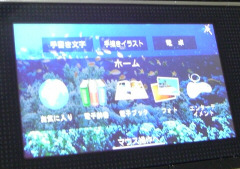
真ん中ボタンでタッチ操作モードに切り替えると、液晶パッドにメニューが出てきます。

ここでタッチを活用した独自のアプリケーションを走らせることが出来るようです。
マウスカーソルを使うウィンドウズアプリと違って、こちらは直接触って操作
できるのが特徴。

しかも光学センサー液晶パッドは他の方式と違い

・マルチタッチ対応 (何点でも?)
・静電容量式のように指が触れただけで反応する
・ペン操作もできる

等と利点も多数あります。
しかしながら画面の呼び出しや表示切り替えは決して速いとはいえず
なめらかなアニメーション演出も期待できません。

例えば電子ブックリーダーでは本のタイトル一覧が表示されるのに、タッチ操作では
上下にスクロールできません。マウスの左右ボタンで上下のページ切り替えだと
気がつくのに若干時間を要しました。(一応二本指スクロールは出来るけど描画が
ついてこない)

アプリケーションの作り込みの甘さや描画速度の遅さ、反応の悪さなど、可能性の
あるセンサーやデバイスをまだまだ使いこなせていないようにみえます。

サブ画面用に描画アクセラレータが乗っていないのか、メインメモリからの描画
転送がボトルネックなのかはまだわかりません。

センサー自体は大変ユニークで、例えば「エンターテイメント」に入っている
ピアノのアプリはマルチタッチを実感できます。
とりあえず指 4本のタッチ座標が取れているのは確認できました。

HP TouchSmart PC IQ800 のマルチタッチは 2点までだったので、今後 SDK が公開
されたり Windows7 用ドライバが出てくれば、さまざまな活用が考えられます。
今後に期待ですが、「iPhone / iPod touch が埋まっている」の域まで達するには
まだまだかかりそうです。

なおタッチ操作モードではマウスカーソルが動かないので PC の操作ができません。
外付けのマウスをつないでおけばタッチモードでも普通に使えました。

●まとめ

ネットブックなど多くのノートパソコンがあふれる中で、普通じゃない機能を持った
PC であることは確かです。
実用性よりもまずはこの点をおもしろいと思えるかどうかが評価の境目となるでしょう。
これからしばらく実際に持ち歩いて使いつつ、まずは普通の PC としてセットアップ
してみます。

関連エントリ
メビウス PC-NJ70A 画面解像度とタッチ
Windows7 とマルチタッチ / HP TouchSmart PC IQ800

TANITA カロリズム AM-120

久しぶりの歩数計関連です。
やっぱり買ってしまいました。カロリズム

TANITA カロリズム CALORISM

ここ最近加速度センサーの普及によって歩数計がちょっとしたブームです。
例えば一般的に

(1) つける場所を選ばない

 2D または 3D の加速度センサーによって向きの制限が無くなりました。
 腰にクリップで留めなくてもいいんです。
 胸ポケットでも鞄の中でも OK

(2) 時計内蔵で自動記録

 毎日 0時に自動でカウンタをリセット。
 1~2週間分の記録が残るので、面倒な操作なしに毎日の歩数がわかります。

(3) その他

 消費カロリー表示、歩いた総時間の表示、歩数を入れておくと距離の算出、
 などはたいてい基本機能としてついてます。

新製品の出るペースが速いし種類も多いし機能も豊富でつい気になってしまいます。
ただ安価なものだと加速センサーではなく振り子スイッチ式のものがある点に注意。
振り子式のシンプルなものの方が良い場合もありますが、気楽に使えるのは
加速度センサータイプの方です。

●ハドソン てくてくエンジェル

他にもゲーム風の機能がついているものも多数あります。
特に以前紹介した「てくてくエンジェル」は機能的に侮れません。

てくてくエンジェル DS日記 まじめレビュー

例えば
・120日間のログ保存
・乗り物に乗っている間の誤計測を遮断するスリープ機能
・毎日の記録とは別に測れる、区間計測機能
・リセット時間を変更できる昼夜のシフト機能

など、他の歩数計についていないのが不思議なくらい作り込んであります。
残念ながら欠点もあって、数日使わないでいるとえんじぇるが逃げてしまい
ゲーム&計測が終わってしまうこと。
ただのツールじゃないのであたりまえですが使ってるとよく遭遇します。
あとは省電力のためボタンを押すまで液晶画面が消えていることでしょうか。
未使用だとバッテリーは結構持ちます。

●コナミ e-walkeylife 2

その後使っていたのはコナミの歩数計 e-walkeylife2 (健身計画2)

e-walkeylife 2

こちらは加速センサータイプながら腰への取り付け推奨です。
しっかりしたクリップやストラップなどがついており、気楽に鞄に入れたりとかは
できません。
特徴は USB コネクタ内蔵で、PC や TV 用の健身計画2があればデータを
転送できるというもの。別売りなので結局使いませんでした。

もう一つの特徴は歩きと走りを区別してカウントできることです。
それぞれ別カウントし、かつ消費カロリーなども別計算です。
走っても良い歩数計って実はあまりないんです。
たいていは歩行のみ計測で走行時は誤計測する可能性があります。
または本気で走るなら Nike+ とかジョギング用。

●TANITA カロリズム AM-120

そして

TANITA カロリズム

最近出たカロリズムはもはや単なる歩数計ではなく「活動量計」を名乗っています。
まず取り付ける場所が違います。
腰じゃないと計測できなかった昔の万歩計とは完全に別物。
「上半身につけてください」だそうです。

なぜなら

(1) 上半身も含めた動きを検知して、歩行以外の運動も測定
  歩かなくても 1日の総消費カロリーがわかる

(2) 1時間毎の活動量を記録。
  1日単位ではないので、何時頃激しく動いたのかよくわかる。

1時間単位の運動量はわかりやすいグラフ表示です。PRO TREK の気圧計みたいな。
ちゃんと 24個メモリがあるので夜型でも昼夜逆転でも大丈夫。

時間単位の詳細なグラフが残るのは一週間分。
さらに週単位で 7日分の活動量をグラフで一覧可能です。これは 12週間遡れます。

歩行計測の枠を飛び出そうとしています。
少々値段が高めですが、出勤時間、外出時間などが一目でわかるグラフは非常に
おもしろいし、、少々怖くもあります。

その他歩数計としての基本機能は押さえています。

初期設定時に体脂肪率を入れないといけないのが少々変わってるところでしょうか。
そのおかげか基礎代謝表示があるので、基礎代謝+消費カロリーがわかるのは
ユニークです。何カロリーまで食べても大丈夫、という目安になりますね。

本体はスリムなスティック型ですが、表示も大きく見やすいものです。
CR2032 x2 個使う代わりに電池寿命は 9ヶ月と比較的長め。
長時間センサーが反応しない状態になると液晶を消してスリープ状態になるようです。
賢いのは振動を検知して自動で起動すること。
ボタンを押す必要はありません。

本来非常に高機能なはずなのに、どうにかしてシンプルかつ単純にまとめようと
苦労したあとが見えます。
それゆえ時間グラフと総活動量表示以外は比較的普通なのです。
歩数、消費カロリー、時刻、距離&時間、エクササイズ単位やメッツなど。

モード切替は表示の切り替えだけ。
6画面あるけど表示の違いが少なくて慣れるまでちょっと見分けづらい。
メモリボタンで記録を遡れますが、1ボタンしかないので一周するまで戻れません。
当日の画面に戻らないと「週ログ←→日ログ」の切り替えが出来ないのも不便です。
週ログで間違ってメモリボタンを押してしまうと特に。

無理してボタン数を減らすよりも、てくてくエンジェルみたいに
 カーソル+決定
とかメニュー式の方がずっとわかりやすい気がします。

リセット時間の変更が無いので、夜型かつ1日単位できっちり歩数を計測したい人は
時計をずらしておく必要があります。でも従来の歩数計と違って時間単位のグラフが
あるので、そこまでこだわらなくても十分楽しめます。

やっぱりというか区間計測機能は無いです。
カウンタの強制リセットはありますがその日の記録も消えます。

時計は時刻のみでカレンダー無し。

マニアックに見てくと、可能な操作も少なく表示画面数も少なく少々物足りない
ところがあります。

でも一目ですぐわかる時間毎のグラフはやっぱり楽しいし、その日の行動を
思い出すにも役立ちます。
Nike+ の記録はもっと詳細ですが、PC に接続しないと見れないし常時測定している
わけじゃないのでなあまり手軽とはいえませんでした。

1日あたりの歩数を増やしていこうとか、ノルマを守ろうとか、目的を達成しようとか
そういう従来の歩数計のモチベーションとは少々質が違います。
自分の毎日の行動が記録に残ってること。
それだけで興味があるし、総活動量なので歩数だけを気にしなくても良いわけです。
身につけていてもプレッシャーがずっと少ないのです。

でも…仕事してるのに、座ってずっとキーボードをたたいていてもマウスをクリック
していても、さっぱり活動量は増えません。
キータイプを消費カロリーに変換するアルゴリズムが必要です!

関連エントリ
てくてくエンジェル DS日記 まじめレビュー

WindowsMobile Touch Pro E30HT と 3D

HTC E30HT の 3D caps 情報を提供していただきました。
nekomantle さんありがとうございました。

Direct3D Mobile DeviceCaps 一覧

E30HT は 3D アクセラレータに対応していないようです。
スペックを調べてみると、同じ Touch Pro でも HT-01A/X05HT とは相違点が目立ちます。

HTC Touch Pro E30HT
HTC Touch Pro HT-01A
HTC Touch Pro X05HT

通信方式の違いから使用しているチップが異なっており、
搭載されている 3D 機能も互換性がないのかもしれません。

モバイルライフ応援日記 伊藤浩一 au初のスマートフォン「E30HT」開封レビュー(第104回)
 >図12 起動画面。ユーザーインタフェースには「Touch FLO 3D」ではなく
 >「Touch FLO」が搭載されています

上の記事によると Touch FLO 3D ではなく Touch FLO に変更されているとのこと。
この辺も関係がありそうです。

なお Qualcomm MSM7500 自体は 3D アクセラレータを持っています。

西川善司の3Dゲームファンのための「東京ゲームショウ2007」グラフィックス講座

問題なのは、同じ Touch Diamond や Touch Pro 系、また同じ機種名でも互換性が
ないということです。
以前作成した d3dmclock も Touch Diamond / Touch Pro 系で動作すると書きましたが、
このデータを見る限り一概には言えなくなりました。
きちんと 3D を扱えるデバイスが少ないとか バグ とか、
WindowsMobile で 3D は何かとたいへんです。

関連エントリ
HTC Touch Diamond で Direct3DMobile その(10) d3dmclock v1.10 3Dクロック 更新
HTC Touch Diamond で Direct3DMobile その(9) d3dmclock v1.00 3D クロック