PS3 Linux Debian 設定メモ

インストール時にデスクトップ環境を入れなかったので後から設定してみました。

◎ X のインストール

 パッケージをインストールします。画面モードの選択がありますが、
 あとで書き換えるので適当でよいです。

  # apt-get install xorg
  # apt-get install xserver-xorg-video-all
  # apt-get install xserver-xorg-input-all

◎ xorg.conf の書き換え

 設定ファイルを書き換えます。

  # cd /etc/X11
  # mv xorg.conf xorg.conf-backup
  # cp xorg.conf-backup xorg.conf
  # vi xorg.conf

 ・「Section “Device”」の Driver を “fbdev” にします。

  Driver “fbdev”

 ・「Section “Screen”」を次のように書き換えます。

  Identifier “Default Screen”
  Device “Generic Video Card”
  Monitor “Generic Monitor”
  DefaultDepth 24
  DefaultFbBpp 32
  SubSection “Display”
   Viewport 0 0
   Depth 24
  EndSubSection

 これで一応 startx できるようになりました。起動すると xterm が1つ。

◎GNOME install

 設定がうまくいったので GNOME 入れます。

  # apt-get install gnome

 ps3videomode が動かないので、画面モード変更は kboot.conf で行います。
 /dev/sda1 の /etc/kboot.conf 側で画面モードの設定をします。

 うちは 720p なので、3 + 128 = 131 に設定しています。

default=debian720
timeout=20
root=LABEL=/

debian=’/boot/vmlinux-2.6.16 initrd=/boot/initrd.img ‘
debian480=’/boot/vmlinux-2.6.16 initrd=/boot/initrd.img video=ps3fb:mode:129′
debian720=’/boot/vmlinux-2.6.16 initrd=/boot/initrd.img video=ps3fb:mode:131′

 ケーブル繋ぎ変えて再起動。
 720p で起動し、gdm でログインできるようになりました。

◎日本語入力等

  # apt-get install scim-anthy

あとはウィンドウ上で各種設定など。
PS3 Linux の dual boot(?)

USB の外付け HDD に Linux を install してみました。
内蔵 HDD には Fedora Core 5 が入ったままなので切り替えて試しています。
外付けの方には Debian(etch) を入れてみました。

やった手順のメモ

(1) FC5 install
 内蔵 HDD への install 手順は下記ページに書いたものそのままです。
 http://ch09144.kitaguni.tv/e327222.html

 kboot: で入力できる install-fc コマンドは、HDD のパーティションが
 からっぽでないとうまく動かないので注意です。

 すでに一度内蔵 HDD にインストールしたことがある場合、
 kboot: で「sh」とタイプして shell に降りてから fdisk でパーティションを
 削除しておくとうまくいきます。

  kboot: sh
  # fdisk /dev/sda

(2) 外付け HDD に PS3 Linux install
 http://ch09144.kitaguni.tv/e332153.html
 こちらに書いた手順そのままです。
 外付け HDD が /dev/sdf で認識されていたので、パーティションを切るときに
 /dev/sdf を選択します。

(3) 再起動時の注意
 (2) の install が完了し、再起動する場合は注意が必要です。

 最初の kboot は内蔵 HDD (/dev/sda) 側のものであり、こちらの設定
 (/dev/sda1 の /etc/kboot.conf) が参照されます。

 ところがここから起動をかけると USB HDD 側 (/dev/sdf1) が root として
 mount されます。

 つまり FC5 側 HDD のカーネルで Debian 環境が起動します。
 もちろん USB HDD をはずしておけば常に内蔵 HDD 側 (FC5) が root です。

(4) kboot での選択
 内蔵 HDD 側の kboot.conf を次のように書き換えています。
 kboot: 画面で [TAB] を押すごとに debian → fc5 → linux のように
 選択できます。

default=linux
timeout=20
root=LABEL=/

linux=’/boot/vmlinux-2.6.16 initrd=/boot/initrd.img ‘
fc5=’/boot/vmlinux-2.6.16 initrd=/boot/initrd.img root=/dev/sda1′
debian=’/boot/vmlinux-2.6.16 initrd=/boot/initrd.img root=/dev/sdf1′

解像度も選択できるようにするとこんな感じでしょうか。

default=linux
timeout=20
root=LABEL=/

linux=’/boot/vmlinux-2.6.16 initrd=/boot/initrd.img ‘
fc5=’/boot/vmlinux-2.6.16 initrd=/boot/initrd.img root=/dev/sda1′
fc5480=’/boot/vmlinux-2.6.16 initrd=/boot/initrd.img root=/dev/sda1 video=ps3fb:mode:129′
fc5720=’/boot/vmlinux-2.6.16 initrd=/boot/initrd.img root=/dev/sda1 video=ps3fb:mode:131′
debian=’/boot/vmlinux-2.6.16 initrd=/boot/initrd.img root=/dev/sdf1′
debian480=’/boot/vmlinux-2.6.16 initrd=/boot/initrd.img root=/dev/sdf1 video=ps3fb:mode:129′
debian720=’/boot/vmlinux-2.6.16 initrd=/boot/initrd.img root=/dev/sdf1 video=ps3fb:mode:131′

これはたまたまうまくいっていますが、USB HDD は環境によっては sdf にならない
こともあると思うのでご注意ください。

gigabeat S30 使ってみました

gigabeat S30 はミニUSBも充電用の端子も一般的なもので、
W-ZERO3 や PSP と同じケーブルが使えました。
おかげで箱から出したのは本体と CD-ROM だけです。
これは便利ですね。旅行でも持っていくものが減らせます。
ちなみに USB 端子からも充電できるので、
W-ZERO3/PSP のように2又のケーブルで両方つなぐ必要はありませんでした。

PC とのデータ同期には Windows Media Player を使います。
XP では何もせずにつなぐと最初認識に失敗しました。
付属の CD-ROM からプレイヤーのインストールが必要なようです。
Vista では特に何もしなくても USB ケーブルでつなぐだけで認識しています。

接続中は PC の Explorer からデバイス自体を直接アクセスできますが、
一般的な USB のマスストレージモードとは少々違います。
ドライブ名は割り当てられずに Explorer 上の操作も制限があります。

「ハードウエアの安全な取り外し」も特に必要ないし
ちょうど WindowsCE デバイスを ActiveSync でつないだ状態と同じです。
gigabeat も中身は WindowsMobile なので、この辺は全く一緒みたいです。

全体的に Vista の方が OS との親和性が高くてデバイス上のファイルも
アクセスしやすいようです。

WindowsVista 上で Windows Media Player を起動するとデバイスの登録画面が
あらわれます。デバイス名を確認して OK するだけで同期登録完了です。
PC 上の「ピクチャ」「ビデオ」「ミュージック」が勝手に同期されて
しまってちょっとあせりました。(XP の マイ~ に相当する)
この辺は Vista の「同期センター」を起動するとパートナーシップの管理や
同期の設定ができます。


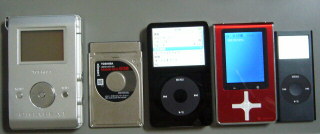
左から順に
初代GIGABEAT、初代の中の1.8インチHDDカード、iPod80G(5G)、gigabeat S30、iPod nano

S30 本体の操作ボタンは前面と右側面に並んでいます。
どれもきちんと押し込んで反応するボタンです。
iPod ほど Hold スイッチに神経質にならなくても大丈夫そうです。

十字型のボタンは携帯や PDA のカーソルキーと同じで項目の選択に使います。
音量や早送り、巻き戻しは十字キーでなく右サイドのボタンを使います。

メニューもシンプルで意外に設定項目も少なく感じます。
携帯電話に慣れすぎているせいかもしれません。
イコライザも7種類のプリセットのみ。
ストラップホールがついているのはなんとなく安心です。

gigabeat s30 を手に入れた

たまたま gigabeat S30 を手に入れました。
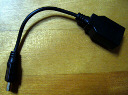
パッケージの中に入っていた短い USB ケーブルは
miniA のホストケーブルのようです。
W-ZERO3[es] にそのままつないで USB キーボードが使えました。

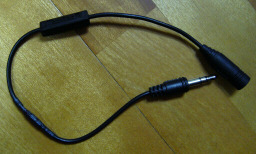
gigabeat S30 のボリュームはそのままだと最低音量でも
自分には大きすぎました。
http://ch09144.kitaguni.tv/e304953.html
こちらで書いたような変換ケーブルが役立ちました。
今はエレコムの EHP-TVCT13N30BK を短く切ってこんな感じで使ってます。

GIGABEAT は初代の 5G モデルも持っています。
当時は HDD カードが取り外し式で一回り巨大でした。
ファームウエアが UNIX ベースで一時期 SDK が公開されたことがありました。
(その後すぐに中止になったようです)

今度の gigabeat は WindowsMobile です。
アプリさえ動けば W-ZERO3 のように使えるのかもしれないですね。
Zune では開発できるようになる可能性があるとのこと。
http://www.watch.impress.co.jp/game/docs/20061219/3dxna.htm

PS3 Linux debian installメモ

Debian のインストール手順が「ほげめも」さんのところに公開されていたので
ちょっとだけいれてみました。install 作業自体には特にはまりも何もなく
下記の参考ページそのまんまです。なのであんまり役に立たないメモです。
http://www.keshi.org/blog/2006/12/debian_installer_for_ps3.html
http://www.keshi.org/moin/moin.cgi/PS3/Debian/Installer

インストール作業はコンポジットの普通のビデオ端子接続で行いました。
PS3 につながる USBキーボードが必要です。

(A) kboot の install と準備
最初は Fedora core 5 の install 手順と同じです。
http://ch09144.kitaguni.tv/e327222.html
の (1)~(9) まで行っておきます。

すでに FC5 を install した状態であれば上記の (1)~(9) までの手順は
スキップできます。

(B) install CD-ROM の用意
下記ページ
http://www.keshi.org/moin/moin.cgi/PS3/Debian/Installer
のリンク先にある
debian-installer-ps3pf-20061225.iso
をダウンロードして CD-ROM を作っておきます。

(C) 作成した CD-ROM を入れた状態で起動
kboot: のプロンプトが表示されたら

 install [Enter]

と入力します。

(D) debian インストール

debian のインストーラが起動するのでそのまま画面のメッセージに
従うだけです。日本語を選択できます。下記のメモは一例なので、
環境によって変更してください。
(インストーラは [TAB]で選択して [Enter])

・言語選択
  Japanese 日本語

・キーボード選択
  日本 106キー

・ネットワークの検出
  DHCP自動検出

・ホスト名設定
・ドメイン入力

・アーカイブミラー選択
  日本

・サーバー
  デフォルト

・プロキシ
  無し

・ディスクパーティショニング
  ディスク全体を使う
  ・SCSI2 sda 47.1GB SCEI Sec:Master-3

  ・すべてのファイルを1つのパーティションに
    1 基本 46.5GB B f ext3 /
    5 論理 600.4MB f スワップ

  ・パーティショニングの終了とディスクへの変更の書き込み

  ・ディスクに変更を書き込みますか?
    はい

・「NewWorld ブートパーティションは見つかりませんでした。
  yaboot ブートローダは少なくとも 819200バイトのサイズの HFS Macintosh
  ファイルシステムを使った Apple_Bootstrap パーティションを必要とします。
  メニューに戻ってパーティショニングを再開しますか?」

  と表示されたら「いいえ」

・「PowerPC PReP パーティションが見つかりませんでした。
  メニューに戻ってパーティショニングを再開しますか?」

  と表示されたら「いいえ」

・rootパスワード設定
・ユーザー設定

・インストールするカーネル
linux-image-2.6.16-1-ps3pf

・インストールするソフトの選択
   デスクトップ環境
  * ウェブサーバー
   印 サーバー
   DNSサーバー
  * ファイルサーバー
   メールサーバー
  * SQLデータベース
   ラップトップ
  * 標準システム

 デスクトップ環境を入れると最初に X が起動してしまう。
 PS3 の画面モードでは表示されないので最初は入れないで必要に応じて
 構築した方がよさそう。

・Samnba Server
ワークグループ/ドメイン名設定

・インストール完了
・再起動

(E) debian 起動

デスクトップ環境を入れると最初に X が起動してしまう。
480i だと表示されないので、とりあえず CTRL + ALT + F1 で console に降りる。

root でログイン。
テレビ画面は厳しいので、とりあえず

# apt-get install ssh

これで PC の putty 経由で作業できるようになったので、以後そちらから。
samba にユーザー登録 (ユーザー名が handle とすると)

# smbpasswd -a handle

設定書き換え

# vi /etc/samba/smb.conf

[homes] の中の「writable = no」を yes に書き換える

セーブしたら

# /etc/init.d/samba restart

これで PC から samba でファイル転送できるようになったので、
リモートで環境設定とか。

CELL 用の SDK とか rpm で配布されているので、そのままでは install できなくて
変換が必要なようです。debian に無いパッケージの依存とか、もしあればそれらも
用意しないといけないので、PS3 らしい環境にするにはちょっとすんなりとは
いかないみたいです。