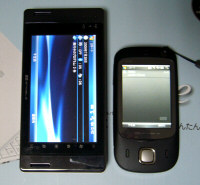
EMONSTER lite S12HT メニューや通信など

●大きさ

s12ht

小さいけど そのうち出るらしい Touch Diamond には負ける
S12HT 102x51x11.35 120g
Diamond 107x55x15.8 110g

テンキーは付いているものの、ソフトキー も OK ボタンも無いため
操作には画面タップが必要となります。

●画面

320×240 QVGA で、320 dot 側 (縦) が 5.2cm (5.2×3.9cm)
ちょうど EM・ONE の縦 (480dot) と同じ長さ (9.0×5.4cm)

●メニュー

メニューが複数入っています。

・普通のスタートメニュー
  ウィンドウズキー

・TouchFLO
  画面下のメニューバーを上に持ち上げる感じにスライド

・クイックリスト
  終話ボタン長押し

・クイックタスク
  テンキースライド

・クイックメニュー
  Today 画面右上から、タスクメニュー

・ホーム画面
  Today に表示されているメニュー

●通信

EM・ONE で契約した データプランの SIM でも通信可能
 → emb を選ぶ

タイトルバーのアンテナマークやアイコンが正しく表示されないことがあるけど、
接続自体は問題無さそう。

接続→接続→詳細設定→ネットワークの選択
  プルダウンメニューで EMnet から emb に変更する

ネット接続を手動でやるなら
  設定→接続→接続→既存の接続を管理→ポップアップメニューから接続
  ブラウザやインターネット共有でも可能

切断は CommManager
  設定→接続→CommManager →データ接続をタップ

●PC から接続 (インターネットの共有)

EM・ONE と違い、PC 側でモデムとしてダイヤルアップ設定を行うわけでは
ないようです。インターネットの共有を使います。

プログラム→インターネットの共有→接続
  PCとの接続方法は、USB または Bluetooth PAN を選択できる
  ここでも接続先を選択可能 → emb 等

S12HT 側で 接続 したら、PC 側から Bluetooth PAN で繋ぎます。

Vista の場合、ネットワークのプロパティから
  ネットワーク接続の管理→ Bluetooth ネットワークの接続
あらかじめペアリング等の設定が必要。

一応 EeePC 901 内蔵 Bluetooth + Vista の環境で接続できました。

Bluetooth 経由でも EM・ONE より高速です。

●ソフトの動作確認

touchkeysip
  問題無く動作します。ただし英語キーボード配列のキーコードが必要なので、
  一部の記号は修正が必要となるようです。
  (Today 画面には一切 plugin を入れていません。ホーム画面も外しています)

ChiRaKS
  きちんと動作しました。EM・ONE ではアクセラレータノ関係か描画に問題が
  ありましたが、EMONSTER lite S12HT では大丈夫です。

● ctrlswapmini や em1key に関して

EMONSTER lite S12HT は、キーボードを英語配列と見なしているようです。
その場合次の問題があります。

・キー配列が異なるため記号部分のキーコード修正が必要となる
・Advanced Wnn はテンキー入力専用なので、MS-IME に切り換えておく必要あり
・MS-IME が JISかな入力モードにならない

特に日本語入力のカスタマイズでは、JISかな入力の操作をシミュレートしている
ためうまく動作しないようです。

文字入力と関係ない単なるキーコードの置換のためなら em1key は利用できるかも
しれません。

em1key
ctrlswapmini

関連エントリ
EMONSTER lite S12HT の文字入力を MS-IME に切り替える
EMONSTER lite S12HT と文字入力

EMONSTER lite S12HT の文字入力を MS-IME に切り替える

EMONSTER lite (S12HT) 標準の IME は Advanced Wnn です。
どうやら テンキーのトグル押し→仮名変換 専用に作られているらしく
Bluetooth 等の外部キーボードを繋いだ場合に日本語入力できませんでした。

症状について 詳しくはこちら

そこで、Advanced Wnn を使わずに MS-IME で日本語入力を行う方法を調べてみました。
下記のようにレジストリを書き換える必要があります。
(レジストリを書き換えは必ず自己責任で)

[HKEY_LOCAL_MACHINE\System\CurrentControlSet\Control\Layouts\e0010411]
"Keyboard Layout"="00000411"
"Ime File"="imjp31.dll"
"Layout Text"="Microsoft IME3.1(JPN)"

修正後、リセットまたは電源を入れ直すと MS-IME になります。

これで Bluetooth Keyboard を使っても、日本語入力の取りこぼしがなくなりました。
ローマ字入力で文字入力も漢字変換も出来ます。
その代わりテンキーで数字以外の文字を入力出来なくなります。

元に戻すにはレジストリの値を復元してください。
初期状態、Advanced Wnn の時の値は下記の通りです。

[HKEY_LOCAL_MACHINE\System\CurrentControlSet\Control\Layouts\e0010411]
"Ime File"="M5ImeMgr.dll"
"Layout Text"="Keytouch Multiplay"
"Keyboard Layout"="00000411"

割り切って、ソフトウエアキーボード & Bluetooth キーボード中心で使うなら
これもありかもしれません。
元々キーが少ないのでテンキーをカスタマイズに使えるし。

関連エントリ
EMONSTER lite S12HT と文字入力

EMONSTER lite S12HT と文字入力

先日 EMONSTER lite S12HT を購入しました。
EMOBILE の WindowsMobile 端末です。

EMONSTER lite (S12HT)

無線LAN 無し、QWERTY キーボード無し、GPS 無し、加速センサー無し
その代わり小さく薄く、比較的入手しやすい価格帯です。
スライドテンキー付き。画面タッチによる操作 TouchFLO も可能。

●キーコード

テンキーのコードは WindowsMobile の winuserm.h に定義されている値で、
いわば標準。キーに対して 1つのコードが割り当てられています。

0~9  VK_T0~VK_T9  '0'~'9'
*     VK_TSTAR      VK_F8
#     VK_TPOUND     VK_F9

通話  VK_TTALK      VK_F3
終話  VK_TEND       VK_F4

決して ZERO3 es 系のような、トグル入力を無理矢理再現したり、入力モード
によって異なるコード列が送られてきたりする複雑なものではありません。
テンキー入力の状態と入力文字の制御は、IME など別のところが受け持っているようです。

●IME

IME は Advanced Wnn で予測変換付き。
設定画面は次の操作で出てきます。

設定→個人用→入力→入力方法
  入力方法を「ひらがな/カタカナ」か「ローマ字/かな」に切り替えてから [オプション]

または [*] キーの長押しから「オプション」を選択

単語登録や予測入力を無効にすることが出来ます。

●テンキートグル入力

テンキーの操作は カーソルキー と 決定キー の他、
[1]~[9],[0],[*],[#],[C] だけで行います。
キーが少ないため [*] [#] はいくつかの機能を兼用しています。

確定済み状態
 [*] 文字種切り替え
 [#] 記号入力 (一覧表示)

入力候補がある状態
 [*] 濁点・半濁点
 [#] 逆トグル

長押し
 [0]~[9] 数字入力
 [*]   メニュー表示
 [#]   マナーモード切り替え

よって数字入力モード [12] でも ‘*’ や ‘#’ の直接入力は出来ません。

自動送りは無さそうです。

変換は「↑」

トグル入力時のカーソル位置は文字の右側につくタイプですが、
→ キー補正が無いようです。

同じ文字の入力を繰り返すとき区切りとして間に [→] キーを入れますが、
このときカーソを右に移動するキーコードも発行されます。

通常の文字入力では、常に IME 変換バッファの末尾にカーソルがあるため
カーソルの右移動も無視されるため問題となりません。

また英字入力時も必ず 1文字だけの IME バッファが活用されるので、
カーソル移動が無視されるため問題になりません。

唯一問題となるのは、日本語入力時にカーソル位置を左に動かして
文字の挿入状態で同じキーの文字を複数連続で打ちたい場合です。

ちなみに一般的な携帯ではカーソルが文字の左側に付くので、→ でカーソルを
送ると確定になります。

改行の単独入力は出来ないようです。

●タッチ入力

タッチパネルの反応は鈍め。
TouchFLO があるため指での操作に合わせて調整されているのか、
または付属の保護シートが堅いせいかもしれません。

● Bluetooth キーボード

USB Host は無いですが、Bluetooth によるキーボード接続は可能です。
RBK-2000BT2 で試してみました。

IME が On の場合、ローマ字入力を取りこぼしてまともに日本語入力出来ません。
たとえば素早く [k][a] と入力しても ‘k’ が落ちて「あ」が入ります。
ゆっくり1文字単位で [k]、[a] を入力するとやっと「か」が入ります。
IME の文字バッファが 1文字分しかない状態に似ています。

さらに RBK-2000BT2 の数字キー [1]~[9],[0] でもトグル入力になってしまい
直接数値入力が出来ませんでした。

IME を off にすると、上記のような取りこぼしもなくキータイプに合わせて
快適に英数字入力できるようになります。
ちなみに配列は英語キーボードなので、RBK-2000BT2 ではキー刻印通りに入力出来ます。

やはり IME レベルでテンキーのトグル入力処理が行われているようです。
そしてこの IME (Advanced Wnn) はテンキー入力専用に作られているらしく、
直接のキーボード入力には向いていません。

強制的に MS-IME に切り替える方法があれば解決するかもしれません。
MS-IME らしきファイルやレジストリは存在していました。

続き
EMONSTER lite S12HT の文字入力を MS-IME に切り替える

EeePC 901 に Windows Vista その5

Program Files も Symbolic link で置き換えました。
やり方は前回の winsxs と同じです。
C:\Program Files にそのままアプリケーションを install しても
C: ドライブを圧迫することがありません。

セキュリティ系ソフトはさすがに Symbolic Link を拒否するらしく、
実在の path を指定する必要があります。

VisualStudio を install してみます。
追加で Windows\Microsoft.NET を Symbolic Link にします。
他のアプリが起動していなければ movefile を使わなくても可能です。
コマンドプロンプトをメニューの「管理者として実行」で起動します。

 cd C:\Windows
 robocopy Microsoft.NET D:\Windows\Microsoft.NET /E /COPYALL /SEC
 ren Microsoft.NET Microsoft.NET.moved
 mklink /d Microsoft.NET D:\Windows\Microsoft.NET

下記の 3フォルダが D: ドライブを指し示すようになりました。

 C:\Program Files → D:\Program Files
 C:\Windows\winsxs → D:\Windows\winsxs
 C:\Windows\Microsoft.NET → D:\Windows\Microsoft.NET

C: ドライブをほとんど消費することなく VisualStudio をインストールできます。
VisualC++ 2008 Express Edition 英語版を導入した結果。

インストール前
 C: free 1.76GB
 D: free 5.03GB

インストール後
 C: free 1.72GB
 D: free 4.57GB

XP の時より空き容量が増えました。
でもあまりやりすぎると最初から D: に OS インストールしたのと変わらないので
ほどほどに。

関連エントリ
EeePC 901 に WindowsVista
EeePC 901 に WindowsVista (2)
EeePC 901 に WindowsVista (3)
EeePC 901 に WindowsVista (4)

EeePC 901 に Windows Vista その4

Vista 使っています。
C: ドライブの容量が限界です。速度の方は問題なし。

EeeUser に Vista の Symbolic Link を使って、最も容量を消費している
システムフォルダを別ドライブに逃がす方法が載っていました。

Move Vista’s Side by Side Directory

Symbolic Link を張り替えるだけですが、OS 起動中はすでに dll 等が
読み込まれているため移動することが出来ません。
movefile コマンドを利用して、Windows 起動のタイミングでファイル操作を
行うように予約するのがポイントのようです。あらかじめダミーのリンクを
作成してうまくフォルダを置き換えています。

おそらくこの方法を使えば、Program Files を Symbolic Link に置き換えることも
出来るでしょう。

なお winsxs の取り扱いは非常に危険で、失敗すると確実に問題が起こります。
この辺は注意事項をよく読んで自己責任で試す必要があります。

実際に手順通りやってみました。

(1) movefile コマンドを入れる
(2) ダミーのリンクを作っておく
(3) winsxs のパーミッションを書き換える
(4) 起動時に winsxs をリンクに置き換えるように予約する
   この段階ではまだ元のフォルダを指し示しているだけ
(5) 再起動
(6) winsxs を別ドライブ D: にコピーする
(7) リンクを張り直して、コピー先の D: ドライブを参照するように置き換える
(8) 再起動
(9) これで元のフォルダを消せるはず

OS は無事起動し (8) まではとりあえず完了。
1.4GB ほどの削減になるはずですが、すべてのファイルを削除できず。
150GB ほどオープン中で消せないファイルが残りました。
これは何らかのアクセスが行われている証拠なので、置き換えが失敗している
可能性があります。

ただ D: を指している Symbolic Link を消すと、Explorer でもエラーが出る
ようになるため Link 版 winsxs へのアクセスもきちんと行われているようです。

容量削減したはずが、思ったように C: ドライブの空きが増えない現象でしばらく
悩みました。原因は C:\ に残った 500MB 近い pagefile.sys でした。

仮想メモリは “なし” に設定しています。
タイムスタンプが更新されておらずアクセス痕跡がなかったので、
設定前に作られたファイルが残っているだけのようです。
削除しましたが問題は今のところ発生していません。

これで C: ドライブの空きが 1.7GB まで増えました。

関連エントリ
EeePC 901 に WindowsVista
EeePC 901 に WindowsVista (2)
EeePC 901 に WindowsVista (3)
EeePC 901 に WindowsVista (4)
EeePC 901 に WindowsVista (5)