pixel」タグアーカイブ

Android 16 の Pixel 付属の機能で GPU 対応の Linux Desktop を使う

Google Pixel シリーズ用 Android 16 には試験機能として Linux のコマンドライン開発環境が入っています。2025年 12月の更新で Linux の GUI アプリケーションも実行できるようになっていたので試してみました。機種依存ですが GPU によるハードウェアアクセラレーションにも対応しているようです。

Android Developers Blog: Android 16 QPR2 is Released

↓ Pixel 10 Pro 上で Firefox, gimp, vscode を起動してみたところ。外部ディスプレイではなく Pixel の実機画面です。
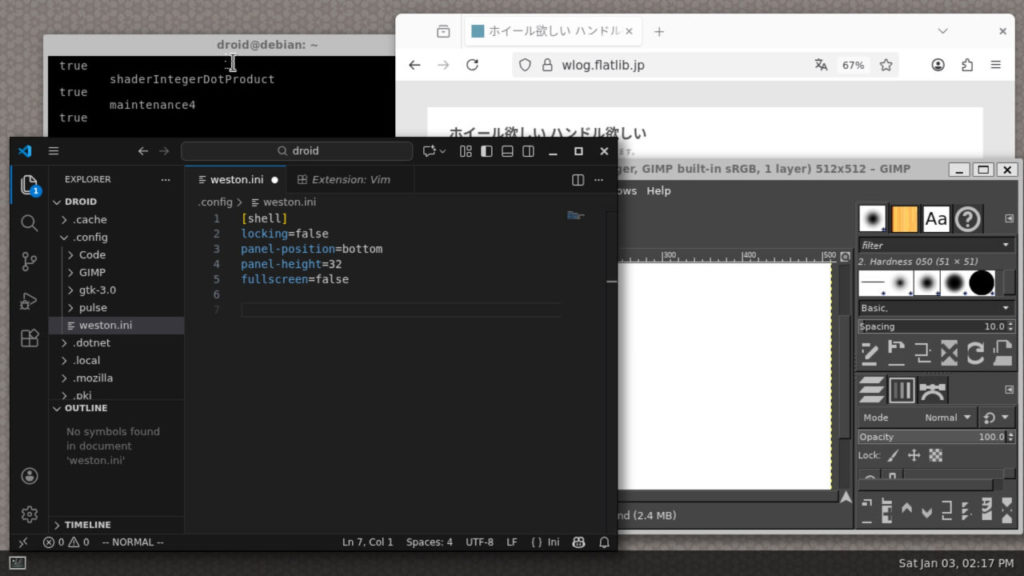
Pixel 10 Pro 上で Firefox, gimp, vscode を起動してみたところ

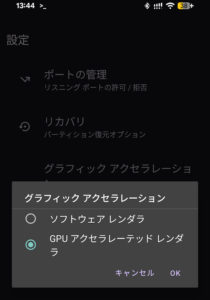
↓ Pixel 10 Pro は GPU アクセラレーションに対応

Pixel 9a にはこの設定が無く、ソフトウエアレンダラが使われているようです。Linux の GUI アプリケーション自体は 9a でも実行できます。

Linux ターミナルのインストール

  1. 画面自動消灯の時間を 30分に変更
    • 設定 → ディスプレイとタップ → 画面自動消灯 → 30分を選択
    • ※ インストールが完了したら元の時間に戻しておいてください
  2. 開発者向けオプションを有効化
    • 設定 → デバイス情報 → ビルド番号 の欄を 7回タップ
  3. 開発者向けオプションから Linux ターミナルを有効化
    • 設定 → システム → 開発者向けオプション → Linux開発者環境 (試験運用版) を有効化
    • これで Pixel に「ターミナル」アプリが追加されます
  4. Linux のインストール
    • 「ターミナル」アプリを起動して「インストール」をタッチ
    • ホーム画面には自動的に追加されないので、アプリケーションドロワーから「ターミナル」のアイコンを探してください
  5. ターミナルが起動したら以下のコマンドを実行
sudo apt update
sudo apt upgrade -y
sudo apt install fonts-noto-cjk

これで Linux ターミナルが使えるようになります。GUI アプリケーションも利用可能です。

また以前のバージョンとは異なり、Linux 向けストレージの容量制限がなくなっていました。そのため設定からストレージサイズをいちいち拡張する必要はなく、そのまま利用することができます。

※ 画面の自動消灯時間を元に戻しておくのを忘れないようにしてください。

GUI アプリケーションの利用

ターミナルアプリの右上 (赤枠部分) に GUI アプリケーション用のボタンがあります。
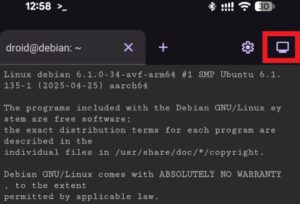
最初は真っ黒で何も表示されていませんが、GUI アプリケーションを起動するとこのエリアに表示されます。CLI ターミナルとは別物で、ソフトキーボードの仕様も違います。Adnroid の「戻る」操作でターミナルに戻ります。
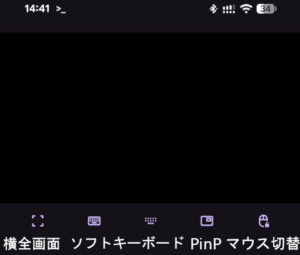
右端にマウスらしきアイコンがありますが、ソフトウエアマウスではないので注意。これは外部接続した Bluetooth / USB マウスを Linux 側でキャプチャするかどうかの切り替えです。

デフォルトでは Android 側のマウスカーソル(↓下の画像)が表示されます。この場合左ボタンしか反応せず、カーソルも Linux 画面外に移動可能で Android の操作ができます。

マウス切り替えのボタンをタッチすると Linux VM のマウスカーソル(↓下の画像)の直接操作になり、右ボタン、中ボタンが使えるようになります。カーソル移動範囲も Linux GUI 画面内に制限されます。GUI アプリケーションの操作時はこちらに切り替えておくことをお勧めします。

横全画面に切り替えた場合はソフトウエアキーボードが使えないので、Bluetooth / USB のキーボードやマウスが必要です。Android の「戻る」操作で元の画面に戻ります。

Linux 版 firefox を使ってみる例

ターミナル側で以下のコマンドを実行します。

sudo apt install firefox-esr -y
firefox-esr

これだけでは何も表示されないので右上のアイコンから GUI アプリケーション画面を開きます。以下のように起動できていることがわかります。
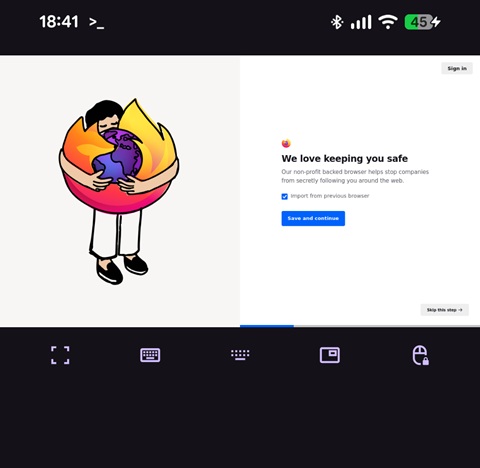
画面タッチでも使えますがマウスがないと細かい操作ができません。GUI 画面上で Firefox のウィンドウを閉じられない場合は、ターミナル側から Ctrl + C で止めてください。

Linux Desktop を試す

例にあげた firefox のように、そのまま起動すると全画面になります。複数のアプリケーションを実行できるように設定を変えてみます。

(1) /etc/systemd/user/weston.service を編集

「ExecStart=」の行があるので、--shell= 以降行末までを desktop に置き換えます。

ExecStart=/usr/bin/weston --modules=systemd-notify.so --xwayland --shell=kiosk-shell.so --continue-without-input

↓以下のように変更

ExecStart=/usr/bin/weston --modules=systemd-notify.so --xwayland --shell=desktop

(2) ~/.config/weston.ini を以下の内容で作成

[shell]
locking=false
panel-position=bottom
panel-height=32
fullscreen=false

panel の位置を下に移動したのは、一部のアプリケーションでタイトルバーに重なってウィンドウ操作ができなくなるためです。

(3) 一旦ターミナルアプリを終了します

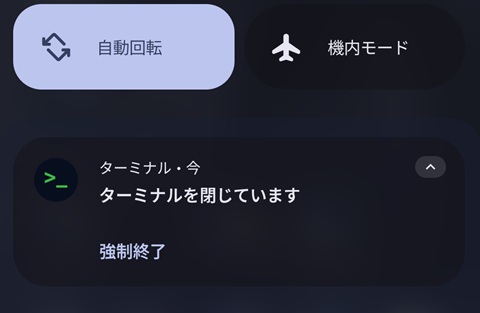
すべてのターミナルで exit を実行して Linux ターミナルアプリを閉じます。Android の通知領域に以下のように「ターミナルを閉じています」と表示されている場合は、この通知が消えるまで待ってください。
(4) ターミナルアプリを再起動します

通知が消えて完全に終了したことを確認したら、再びターミナルを起動して GPU アプリケーション画面を開きます。しばらくすると weston のシンプルな Linux デスクトップ画面が表示されています。

  • 最初画面が真っ暗で何も表示されていない場合はしばらく待ってみてください。
  • それでも表示されない場合は画面のタッチ、外部接続マウスの操作やマウス切り替えボタンのタッチ、横全画面に切り替えてから「戻る」などの操作を行ってみてください。一定時間操作が無いために画面が暗転していることがあります。

画面が表示されたら、以下のようにタスクバー左端のアイコンから GUI 版ターミナルを開くことができます。
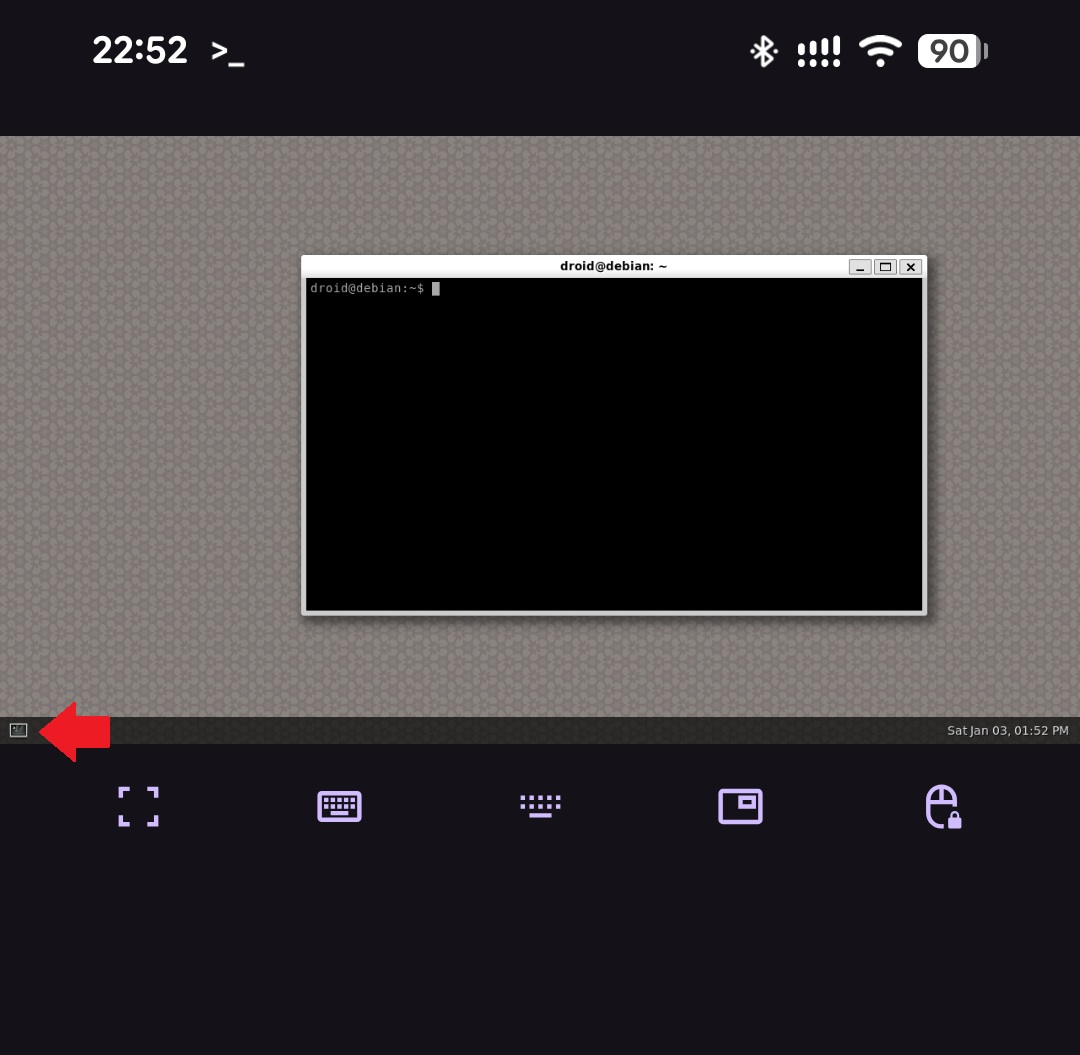
これで Linux の GUI アプリケーションをウィンドウモードで起動することができるようになります。

気がついたことなど

「GPU アクセラレーテッド レンダラ」の場合、アプリケーションによっては表示が崩れることがあります。Firefox など。「ソフトウエアレンダラ」に切り替えると安定します。

ソフトウエアレンダラの場合は Linux 側のマウスカーソルの追従が悪くなるようです。少々操作しづらいですが、ウィンドウの移動や範囲のドラッグなどマウス左ボタン押しながらの操作はスムーズなので描画が遅いわけではないようです。

ストレージ容量の制限はなくなりましたが、Linux VM 側で利用可能な RAM は以前と変わらず 4GB のままのようです。Pixel 10 Pro (RAM 16GB) でも Pixel 9a (RAM 8GB) でも同じ 4GB でした。

GUI アプリケーション側のソフトキーボードは、ターミナル側と操作方法が若干違います。Ctrl などの修飾キーがロックされずに同時押しです。

以下は Pixel 9a で firefox, gimp, vscode, blender を起動してみたところです。(ソフトウエアレンダラ)
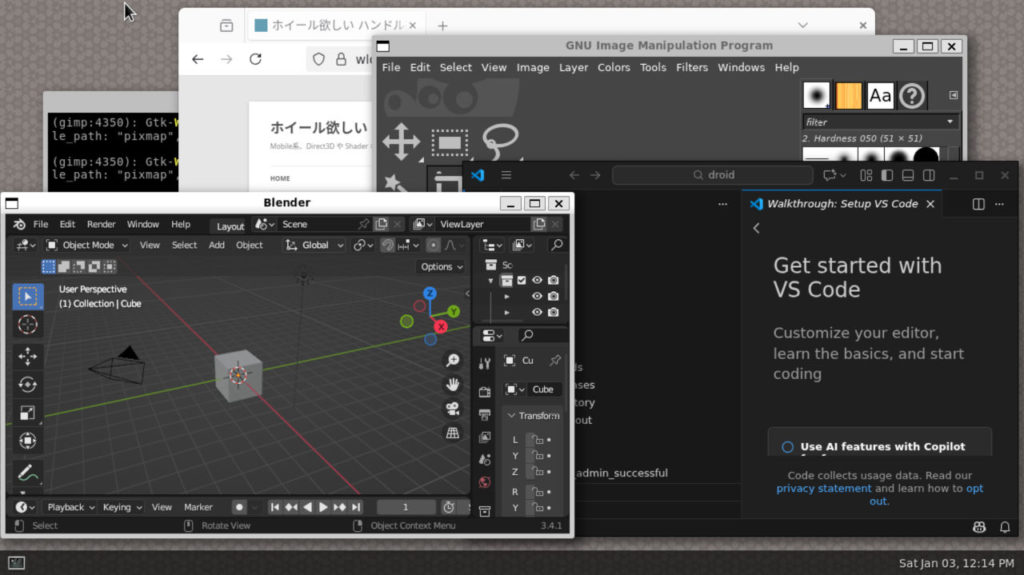
Pixel 9a で firefox, gimp, vscode, blender を起動してみたところ

まだ不安定な部分もありますが、今後いろいろと改良されていくものと思われます。使用できるアプリケーションも増えますし、Pixel スマートフォン単体だけで PC のように使えるのは魅力的です。

Android 上で動く Linux 開発環境 (ターミナル)

スマートフォン Pixel の新しい OS 更新 (Android 15 2025/03/05 BPA1A.250305.019) で Linux 開発環境 (ターミナル) が使えるようになりました。まだ試験運用版 (Experimental) なので制限もありますが、普通のスマートフォン上で Debian の仮想マシンが動いています。Chromebook (ChromeOS) の Linux 開発環境や Windows の WSL2 と同じように Linux 向けのアプリケーションをそのまま走らせることができます。

以下の手順や注意事項は 2025/03 (試験運用) 版のものです。今後更新によっていろいろ変わる可能性があります。

有効化手順

  1. 作業中はスリープしないように、先に自動消灯時間を変更しておくことをお勧めします
    • 設定 → ディスプレイとタップ → 画面自動消灯 → 30分に変更
    • インストールや初期設定が終わったら元に戻してください
  2. もしまだ「開発者向けオプション」が有効になっていない場合以下の手順で有効化します
    • 設定 → デバイス情報 →「ビルド番号」を何度か(7回)タップして「開発者向けオプション」を有効化
  3. Linux 開発環境を有効化します
    • 設定 → 開発者向けオプション → Linux 開発環境 →「Android で Linux ターミナルを実行する」を On
  4. これでアプリ一覧 (アプリドロワー) に「ターミナル」アプリが追加されるので「ターミナル」アプリを起動します
  5. 初回は「インストール」をタップして 565MB のデータをダウンロードします
    • ダウンロードに時間がかかりますが、そのまま画面を切り替えないようにしてください
    • インストールが終わり「ターミナルを準備しています」の画面が始まったらコンソール画面になるまでしばらく待ちます
    • ターミナルが起動して Debian のコンソール画面になります
  6. ストレージサイズの変更 (オプション)
    1. デフォルトでは 5.9GB しか割り当てられていないので、先にストレージサイズを増やしておくことをお勧めします。不要な場合はスキップして構いません。
    2. ターミナルで以下のコマンドを実行
      • sudo halt
    3. 「Press ↲ to Recoonect」と表示されたらターミナルの右上の設定アイコン(歯車)をタップ
    4. 「ディスクサイズを変更」を選択し、5.9 GB から最大の 16GB まで増やして「適用」
    5. 自動的にターミナルが終了します
    6. もう一度ターミナルアプリを起動します
      • もしここで「修復不可能なエラー」と表示されてもリカバリしないでください
      • 一旦ターミナルアプリをタスク管理画面で終了させてから起動し直すと正常に繋がります
  7. 以下のコマンドを入力して OS の更新をします
    • sudo apt update ; sudo apt upgrade -y
    • 時間がかかりますが、終わるまでスリープさせずそのままの画面を維持しておいてください
  8. 更新が終わったら 1. で行った画面の自動消灯時間設定を元に戻します。

あとはそのまま Linux 環境として使えます。Docker も使えますので様々なアプリケーションを走らせることが可能です。Bluetooth キーボードがあると便利かもしれません。

※ 画面の自動消灯時間設定を元に戻すのを忘れないようにしてください。

トラブル対策など

ターミナルアプリと VM は別のプロセスですが連動もしています。おそらくターミナル起動時に VM が立ち上がり、終了すると VM も終了するようになっているようです。ただし VM が先に終了してターミナルだけ起動している状態になると Reconnecting 表示のまま進まなくなります。この場合はターミナルを起動し直してください。

修復不可能エラー画面が表示されても、よほどのケースでない限りリストアは不要なようです。リストアしても、同じ手順を行うと結局同じ状態になってしまうので、まずはターミナルの再起動を優先してください。

初期ストレージサイズが 5.9GB しかないため、大きなアプリケーションをインストールしようとすると途中でストレージがあふれてしまうことがあります。いろいろインストールを考えている場合は先に最大の 16GB まで拡張しておくことをお勧めします。

メモリ (RAM) を多く消費している状態で他のアプリに切り替えたりバックグラウンドに移行すると、VM のプロセス自体が kill されてしまうことがあります。インストール途中で強制切断されると中途半端な状態になってしまうので、初回のインストールや更新中は画面を切り替えないようにしてください。

その他気がついたこと、制限など

本体ストレージへのアクセス

/mnt/shared で本体ストレージの Downloads にアクセスできるようです。Android 側のブラウザでダウンロードしたファイルにアクセスすることができます。

また VM のストレージサイズが 16GB に制限されているので、大きなデータファイルをこちらに置いておくと容量を節約できるかもしれません。

RAM 容量

Pixel 8 (VRAM 8GB) を使用していますが、Linux VM 側で使用可能なメモリは 4GB 固定でした。そのためメモリを大量に使うコマンドは、Termux 上では動作するものの Linux VM (Linux 開発環境) ではメモリ不足で実行できない場合があります。

実際に Termux 上では ollama を使って LLM の gemma3:4b (6.4GB) を起動できますが VM 側 (Linux 開発環境) ではメモリ不足で読み込めませんでした。qwen2.5:3b (2.6GB) は動きます。

もしかしたら RAM を 12GB/16GB 搭載している他のデバイスではメモリ割り当てが異なってるかもしれません。

CPU は Tensor G3 の 9 コア全部有効になっています。

ターミナル

ターミナルはブラウザ上で動いているようです。

ターミナルを複数画面開くことはできませんが、sshd を起動して Android の ssh Terminal アプリや Termux を使えば複数のコンソール画面を使い分けることができます。なお ssh 接続する場合はデフォルトユーザーの droid にパスワードを設定しておく必要があります。

  1. sudo apt install openssh-server
  2. sudo passwd droid

自分の環境では VM に 192.168.0.2 が割り当てられていました。ssh Terminal アプリなどから droid@192.168.0.2 でログインできます。Termux の場合「ssh 192.168.0.2 -l droid」です。

リモート接続

VM にはプライベート IP が割り当てられているためスマートフォンの 外部からはそのままでは繋がりません。PC 等から ssh 接続したい場合は Termux を踏み台にしたり、VM 側から ssh でトンネルを作る必要があります。

VM 側
$ ssh -l <PCUSER> -R 9022:127.0.0.1:22 <PCIPADDR>

PC 側
$ ssh -p 9022 -l droid 127.0.0.1

私は VM 側 (Linux 開発環境) に Linux 版 Tailscale をインストールして接続しています。

対応機種

現時点では Google Pixel (Android 15) のみとなっているようです。

OS 標準の Linux 環境なので、特別なアプリをインストールしたり複雑な設定なしに使えるのは非常に便利です。まだ不安定な部分はありますが、利用できるアプリケーションの幅がだいぶ広がりました。スマートフォンには高性能な端末も多いので、Pixel 以外の対応も待ち遠しいです。